文件浏览与基本操作
“数据管理 > 文件管理”,在业务范围是训练+推理、训练下可用
文件数据展示
文件数据支持列表模式和缩略图模式两种展示方式。
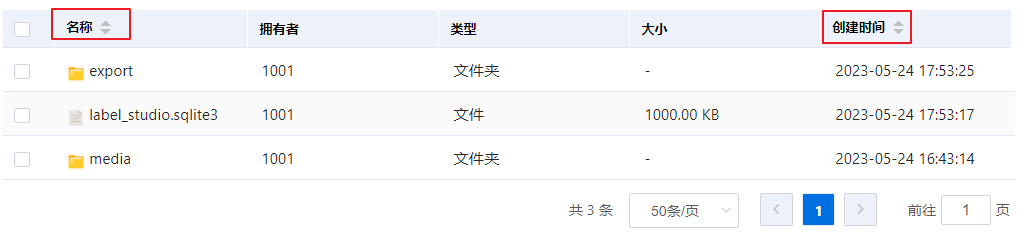
- 单击“文件管理”,查看用户目录、公共目录和样本数据,默认为列表模式,显示用户目录文件列表。公共目录包括全局共享和组共享,用户目录和公共目录的文件列表显示项均为名称、拥有者、类型、大小、创建时间。 列表模式下数据展示如下图:
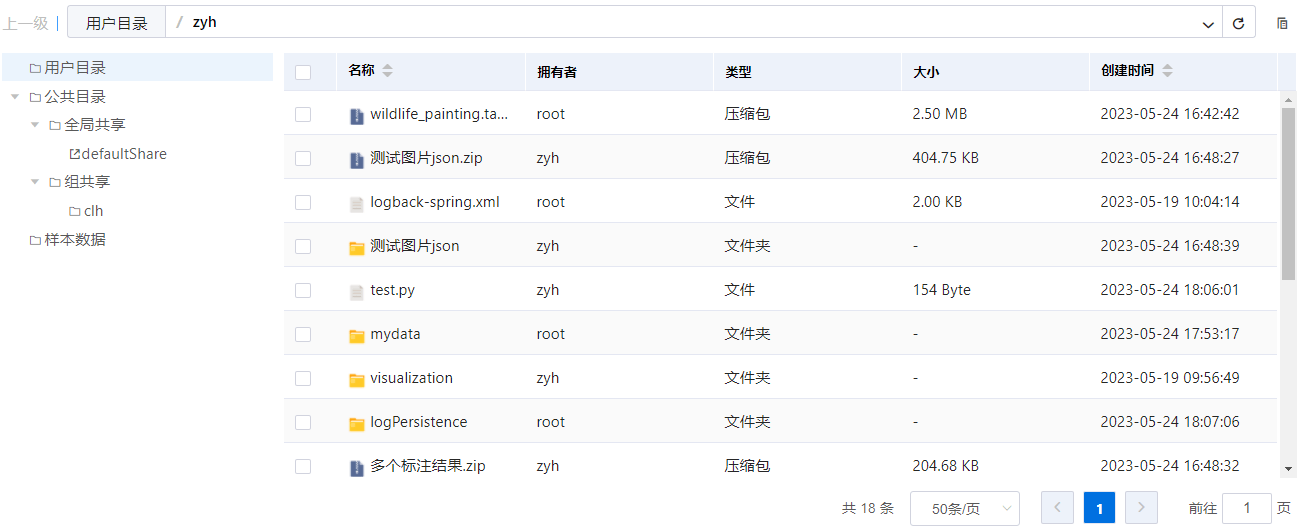
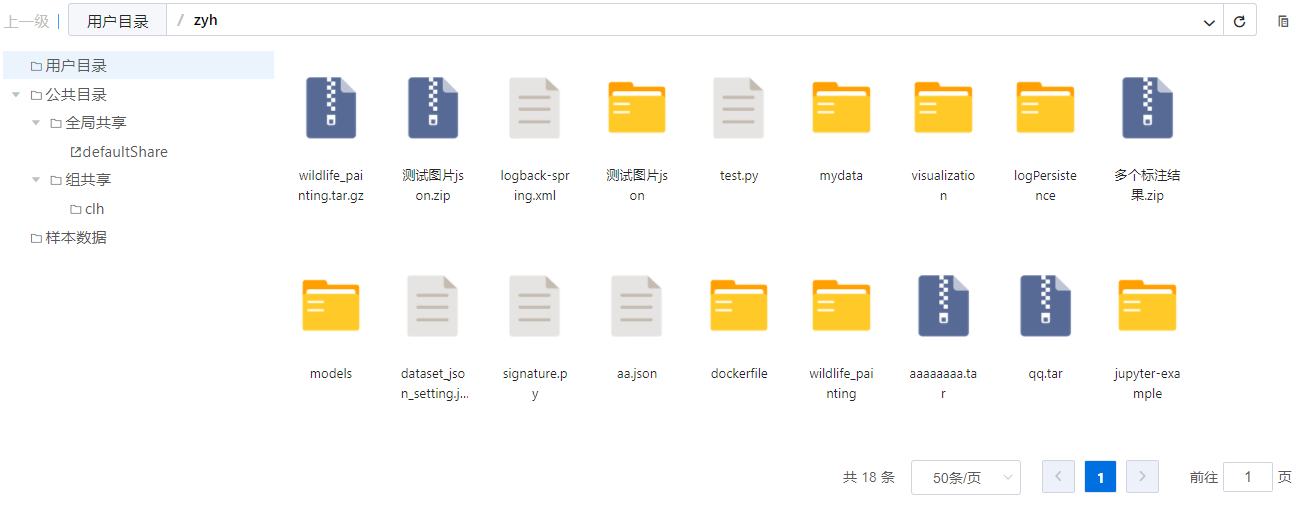
可以单击右上方模式切换的图标,切换为缩略图模式,如下图:

缩略图模式下数据展示如下图:
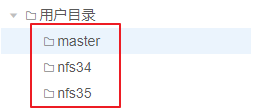
文件管理用户目录可以对接多存储,用户目录左侧的目录树将使用存储名分级展示如下图,其中主存储展示在第一个。
- 路径导航栏上方有快捷文件操作按钮,包括上传、新建、复制到、重命名、删除,打开更多,可以查看其余文件操作按钮。
- 单击“文件管理 > 公共目录”下的文件夹,显示全局共享和组共享文件,普通用户可以查看所属公共目录下文件。全局共享下有默认的defaultShare目录,管理员可以在全局共享下,将目录设为公共目录后,普通用户即可查看。普通用户的组共享目录只有一个,即为绑定的用户组,文件名称与用户组名相同。
- 单击“文件管理 > 样本数据”下的文件夹,显示样本数据目录,样本数据目录可以查看文件列表,可以查看文件(包括普通文件、图片、音频、视频),可以支持文件和路径搜索,不可进行其他操作。 文件管理样本数据可以对接多存储,左侧的目录树将使用存储名分级展示,与用户目录多存储显示一致,其中主存储展示在第一个。 系统管理员通过 “系统管理 > 存储设置” 页面添加样本数据备存储,然后,用户可以在平台其他模块使用新添加存储的公共样本数据文件。 当样本数据权限开关开启后,该目录只能展示已授权给该用户的样本数据目录。需要注意的是,样本数据权限开关开启状态下,样本数据的备存储数据同样需要系统管理员授权后才可以使用。
- 列表模式下,可在文件列表表头对名称和创建时间进行升序或降序排序,支持用户目录、全局共享目录、组共享目录排序,不支持样本数据排序。
新建文件
- 单击路径导航栏上方快捷键新建,可以在用户目录新建文件。
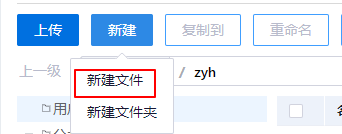
- 弹出新建文件界面,在名称输入栏,输入合法文件名(与新建文件夹约束一致)。单击确定,则页面自动刷新,显示新建的文件。
新建文件夹
- 单击路径导航栏上方快捷键新建,可以在用户目录新建文件夹。
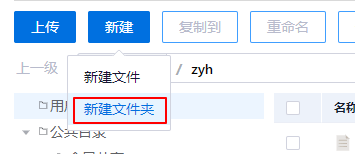
- 弹出新建文件夹界面,在名称输入栏,输入新建文件夹名,只能输入汉字、英文字母、数字、点、下划线和连接线,不能以连接线和点开头。
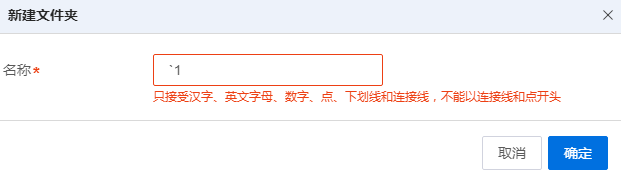
- 输入合法文件夹名,单击确定,则页面自动刷新,显示新创建的文件夹。
查看
可以查看普通文件、图片(支持png、jpeg、jpg、bmp格式)、音频文件(支持mp3、wav、flac格式)、视频文件(支持mp4、avi、flv、mov)。支持查看50M以下的普通文件和图片,默认支持查看50M以下的音频,默认支持查看100M以下的视频。
普通文件查看
文件显示区域,选中文件,右键单击,弹出右键菜单,单击查看,或者双击,查看文件内容。
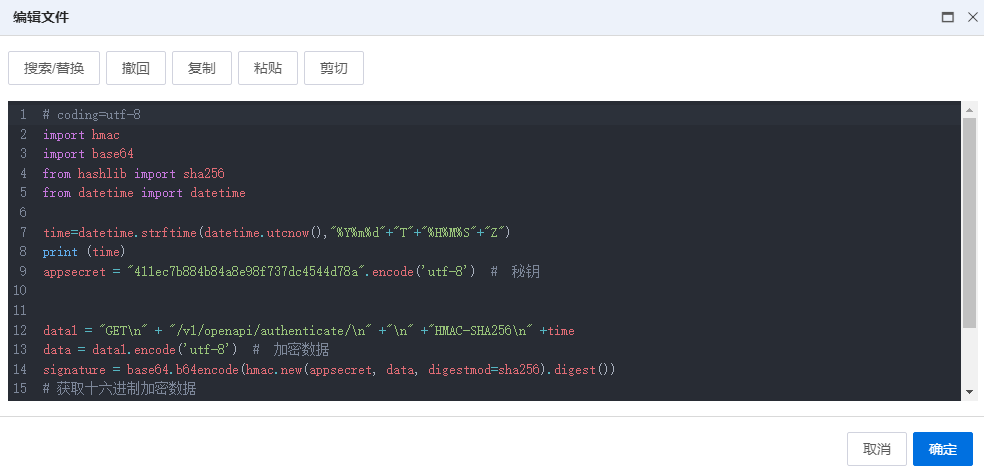
弹出的编辑文件界面,可以对文件进行编辑,编辑器支持搜索/替换、撤回、复制、粘贴、剪切,单击“确定”保存。
查看图片
支持双击和右键单击查看按钮进行图片查看,支持普通图片查看和带标注的图片查看,打开的图片支持缩放。 支持当前页中上一张下一张的图片查看,单击页面的左右箭头,或者使用键盘的左右键翻动,当查看到最后一张时,单击下一张,则循环到当前页的第一张图片,如下图:

缩略图模式下可以展示普通图片的缩略图,如下图:
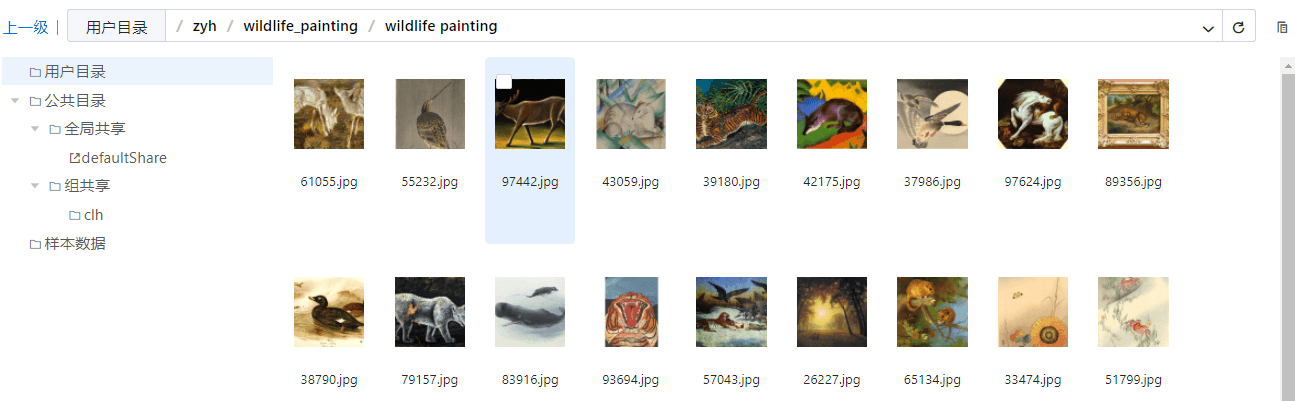
用户查看带标注的图片,需要满足的条件是:图片和json文件在同一级目录下,一张图片对应一个json文件,且必须同名,且标注的json文件需要满足label-studio的json格式。如:a.jpg和a.json 如果标注json文件和图片不在同一级目录下,可以在指定配置文件dataset_json_setting.json中配置标注json文件的路径,该配置模板位于全局共享目录/defaultShare下,使用时,将该模板复制到用户家目录下,并按模板中的注释配置图片和json文件路径即可。 查看效果如下图:

播放音频
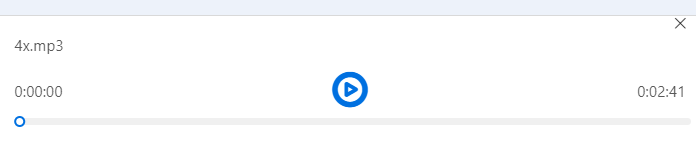
支持双击和单击查看按钮进行音频文件播放。
播放视频
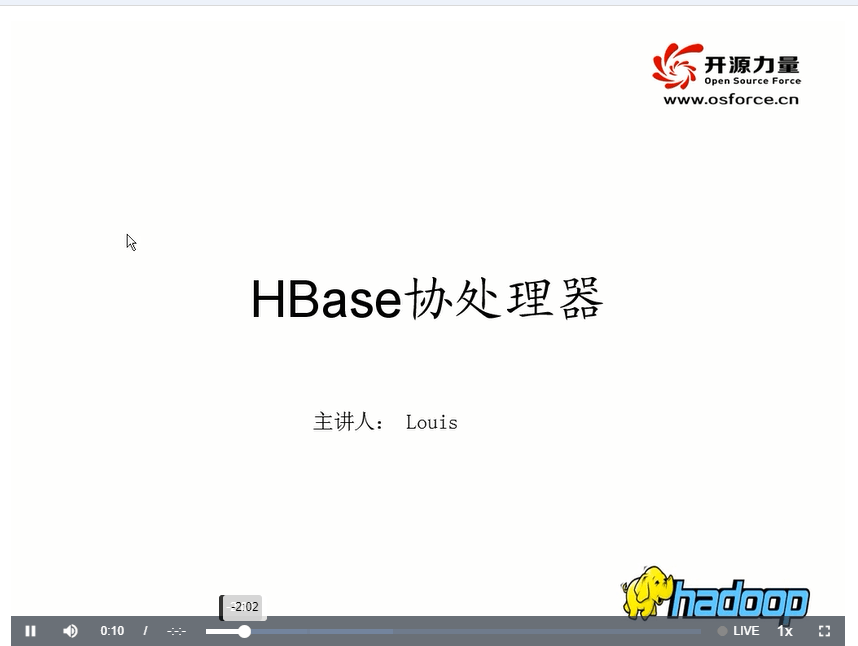
支持双击和单击查看按钮进行视频文件播放。
复制到
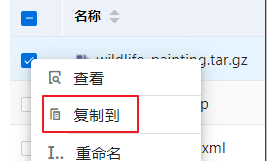
选择文件,右键单击,单击菜单的“复制到”或者单击路径导航栏上方快捷菜单“复制到”,弹出对话框,选择目标文件夹,文件的处理进度显示在右侧进度列表中。可通过进度列表的目录链接,进入文件列表。
重命名
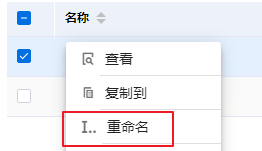
选择文件,右键单击,单击菜单的“重命名”或者单击路径导航栏上方快捷菜单“重命名”,弹出重命名界面,在名称输入栏输入合法的文件名(与新建文件夹约束一致),单击“确定”,页面自动刷新,显示重命名文件。
压缩
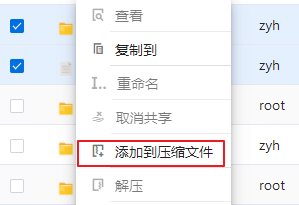
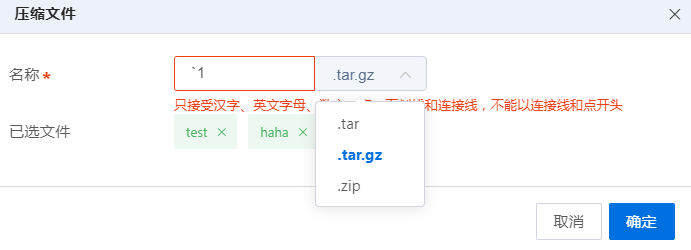
压缩文件支持批量或单个文件进行压缩,支持压缩格式tar、tar.gz和zip, 首先选择文件,然后右键单击,单击“添加到压缩文件”或者单击路径导航栏上方快捷菜单“更多”选择添加到压缩文件,弹出压缩文件界面,在名称输入栏输入合法的压缩文件名,单击“确定”,页面自动刷新,显示压缩的文件,文件的处理进度显示在右侧进度列表中。可通过进度列表的目录链接,进入文件列表。压缩文件只可以在用户目录操作。
解压
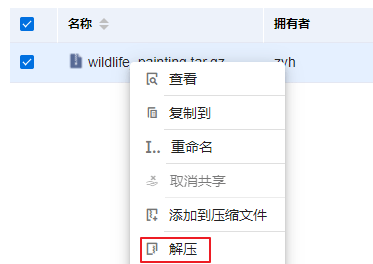
选择压缩文件,右键单击“解压”,将压缩包解压到与压缩包同名的文件夹下,页面自动刷新,显示解压文件,文件的处理进度显示在右侧进度列表中。可通过进度列表的目录链接,进入文件列表。