文件传输、共享与存储配置
- 单击路径导航栏上方快捷键上传,可以上传文件。
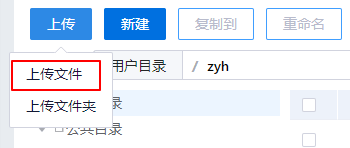
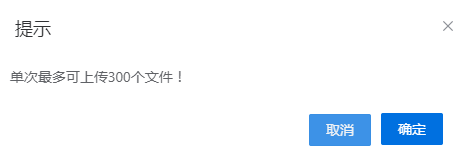
- 单击“上传文件”,弹出提示框提示单次上传的最大文件数,单击确定,弹出加载文件界面,选择需要上传的文件。
- 选中要上传的文件,支持选择多个文件,单击打开,文件处理列表中显示多条上传文件的进度。上传完成,页面自动刷新,列表中显示上传完成的文件。
- 上传单个文件的大小默认不超过 20 GB。超过限制时,请使用 Xftp 等文件传输工具上传。
上传文件夹
- 单击路径导航栏上方快捷键上传,可以上传文件夹。
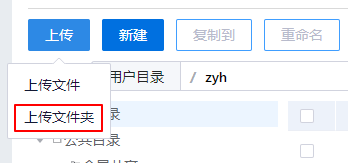

- 单击“上传文件夹”,弹出提示框提示单次上传的文件夹,文件夹中包含的最大文件数,单击确定,弹出加载文件夹界面,选择需要上传的文件夹。
- 选中要上传的文件夹,只能选择一个文件夹,单击打开,文件处理列表中显示一条上传文件夹的进度。上传完成,页面自动刷新,列表中显示上传完成的文件夹。
- 上传单个文件夹的总大小默认不超过 20 GB。超过限制时,请使用 Xftp 等文件传输工具上传。
下载
- 选择下载文件,右键菜单单击“下载”或者单击路径导航栏上方快捷菜单“更多”选择下载,只支持单个文件下载。只可以在用户目录下载文件。
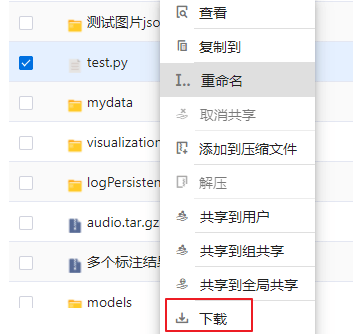
- 弹出下载文件提示。
删除
- 删除支持单个文件和批量删除,首先选择删除的文件或文件夹,右键菜单,单击“删除”或者单击路径导航栏上方快捷菜单“删除”。
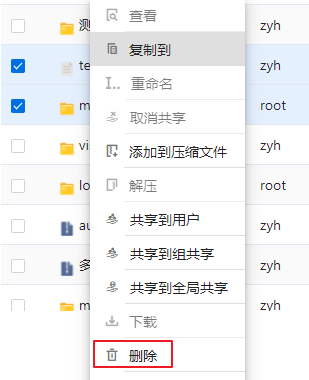
- 弹出确定删除界面,单击“确定”,删除文件,文件处理列表中显示删除文件的进度。删除完成,页面自动刷新。
共享
- 用户目录下文件的共享操作默认包含共享到组共享和共享到全局共享。选择文件,右键单击,单击菜单的“共享到组共享”/“共享到全局共享”或者单击路径导航栏上方快捷菜单“更多”选择操作。
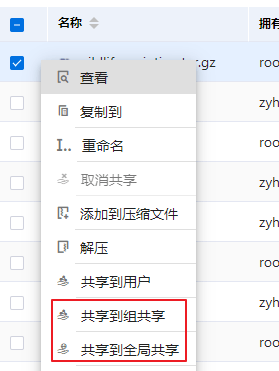
- 若只有一个全局共享目录或组共享目录,文件直接共享到该目录下,不必选择目标文件夹。当全局共享或组共享的目录多于一个时,弹出对话框,选择目标文件夹,文件的处理进度显示在右侧进度列表中。可通过进度列表的目录链接,进入文件列表。
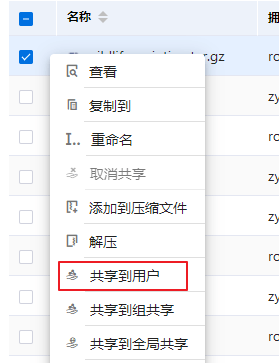
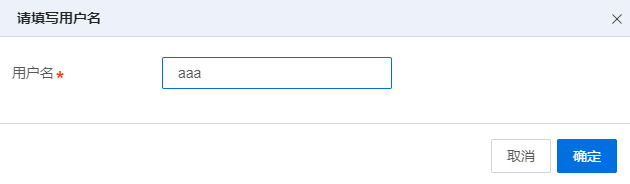
- 开启文件共享功能的用户,具有选择文件共享到用户的权限,在弹出框中输入共享的用户名即可将文件共享到用户。
取消共享
- 支持单个和批量取消共享,在全局共享或组共享目录下,选择要取消共享的文件或文件夹,这里只能取消自己共享后的文件,不能取消其他人的共享文件。右键菜单,单击“取消共享”或者单击路径导航栏上方快捷菜单“更多”选择操作。
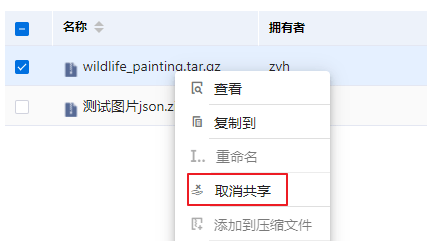
- 弹出确定取消共享界面,单击“确定”,文件处理列表中显示取消共享文件的进度。取消共享完成后,页面自动刷新。
文件搜索
- 在搜索框中输入要搜索的关键字,回车或单击搜索按钮,在当前目录下全局搜索。

- 当搜索结果较多时,可以拖动右侧滚动条,进行展示。
路径搜索
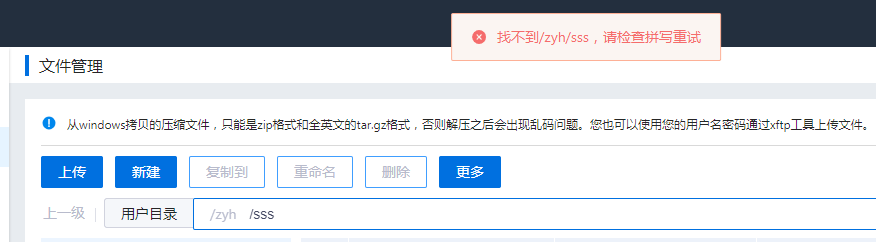
- 单击路径导航栏中的空白处,可以切换编辑模式,支持自定义输入路径,单击前往图标或者回车后跳转到该路径下,如果输入的路径不存在,页面提示“找不到xxx,请查看拼写重试”

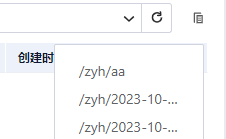
- 单击路径导航栏右侧的下拉小三角,可以查看最近的路径搜索记录,倒序显示,每个用户的每个目录类型下(用户目录、全局共享、组共享、样本数据)最多显示15条
进度操作
- 进入文件处理列表的操作包括:复制、共享、删除、取消共享、压缩、解压缩、上传。同一用户同一操作只有一个在处理,其余需要排队。
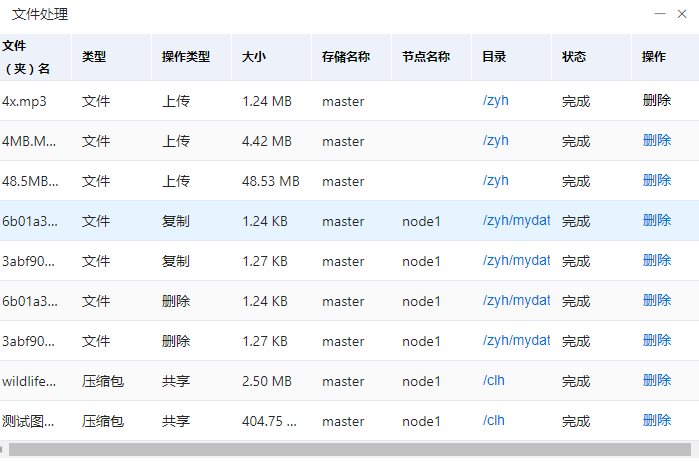
- 文件处理进度列表可以进行查看、删除、最小化、关闭等操作。最小化后,文件处理进度列表显示为悬浮窗,可以正常切换模块,例如开发环境、训练任务等。可以删除处理中(显示为百分比),排队中,失败,完成的进度。当关闭文件处理进度列表时,关闭后,清除所有完成的任务,如果存在文件处理任务则显示为悬浮窗。
用户目录权限归属
只有普通用户可以进行用户目录权限归属操作,只能操作自已用户目录下的文件和文件夹。 选择一个或多个用户目录下的文件和文件夹,单击路径导航栏上方快捷菜单“更多”选择“权限归属”操作,弹出二次确认页面,单击确定,可以将选中文件的权限归属为当前用户。
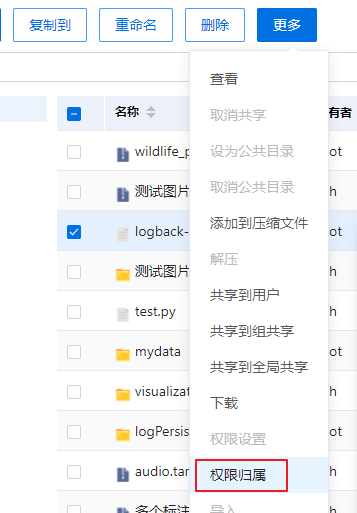
完成上述操作后,文件列表的拥有者显示为当前用户。
用户目录导入
新增外置存储后,对于平台之前已存在的用户,如果该存储上用户家目录不存在,单击备存储名称后,弹框提示:用户家目录不存在,是否需要导入? 单击确定,自动导入该用户在所有备存储的用户目录。 单击取消,不自动导入,用户自行手动操作,可以通过用户目录导入在新增外置存储上创建用户家目录。

导入成功后,自动刷新,进入该用户家目录下。
对象存储配置
对接Ceph对象存储配置时,才会有此功能。单击“对象存储配置”按钮,填入配置项信息。每个用户只能配置一个,可以多次配置,以最新配置的为准。不对配置项做校验,配置正确,展示文件列表,配置错误,提示配置信息问题。
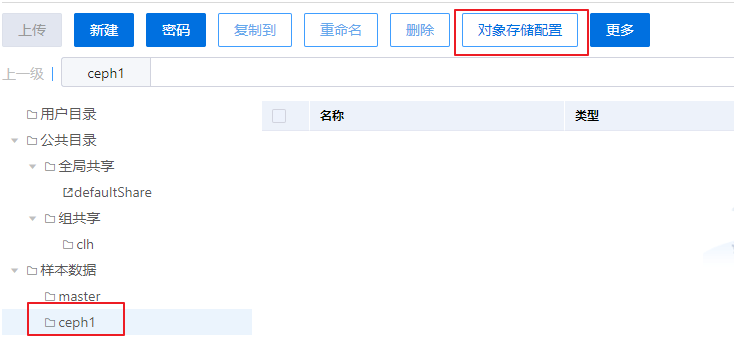
对象存储配置字段内容如下:
| 字段名称 | 字段说明 | 填写要求 |
|---|---|---|
| 存储名称 | 对象存储名称 | 界面不可修改,无需填写 |
accessKey | 标识用户的 AK | 必填 |
secretKey | 用户签名字符串或密钥 SK | 必填 |
endpoint | 访问地址,可填写 IP:端口 或自定义域名 | 必填 |