快速上手操作指南
快速上手操作指南可以帮助用户快速展开基本的AI算法开发和训练任务。
示例中的用户名、目录、镜像、数据集和资源配置仅供参考。执行前请替换为当前账号的实际信息。
拷贝数据
平台提供数据保存的目录有四个:个人家目录、样本数据目录、公共目录下的全局共享和组共享目录。普通用户可以通过页面上传数据,也可以通过SFTP工具上传数据。下面介绍通过 SFTP 上传数据的操作;
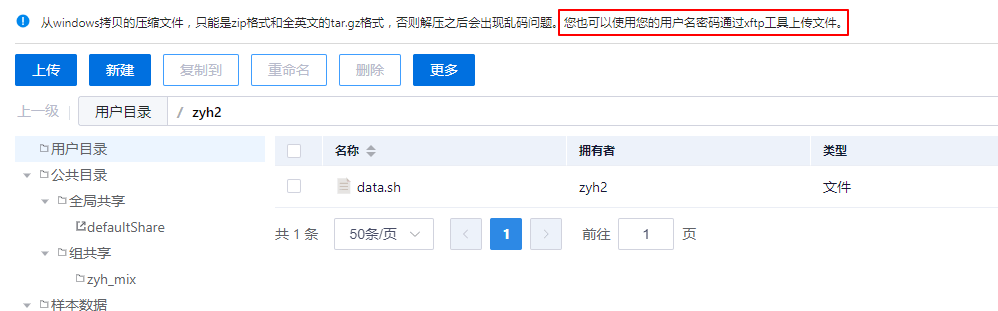
打开PC电脑端的XFTP工具通过IP、端口、用户、密码是登录平台的密码。连接成功后,可以进行数据文件上传操作。
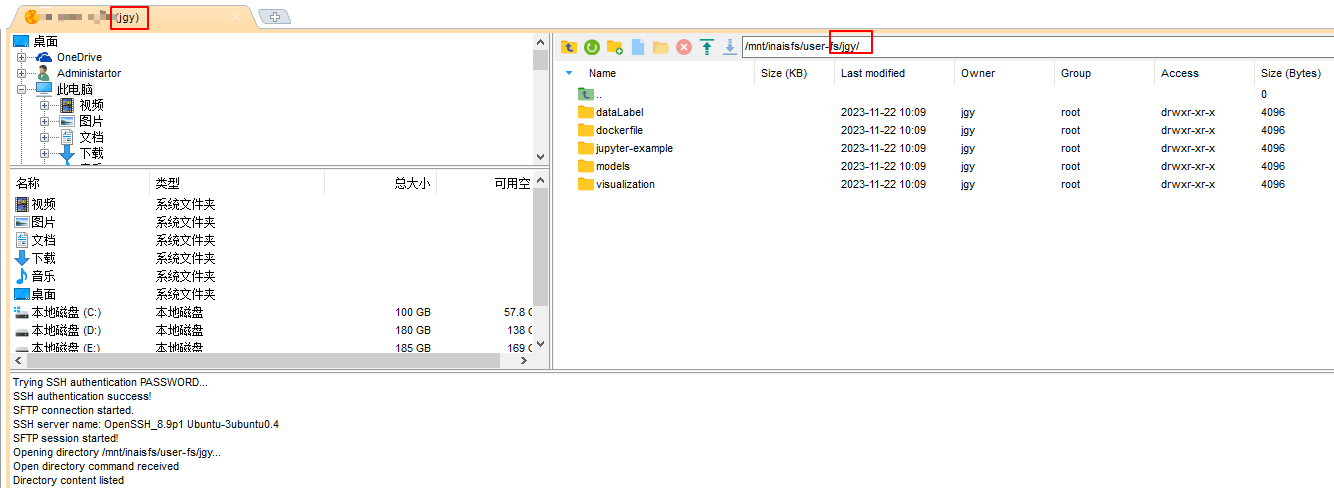
平台内复制数据
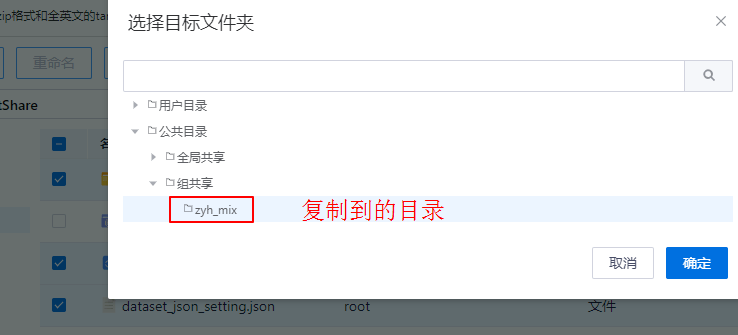
安装完成后,平台自带了基本模型和测试脚本, 该数据文件在文件管理-全局共享-defaultShare目录下的 user-data,用户可以通过“复制到”功能把该目录下所有文件目录复制到用户家目录中,以普通用户为例操作说明如下:
模型开发和调试
以下以tmpUser用户为例,所用的资源组是通用标签默认资源组(可根据实际情况选择);我们以创建TensorFlow框架的开发环境为例说明,进入shell终端后目录为当前用户家目录;平台自带的算例存放在/defaultShare/user-data目录下,可以通过文件管理中复制功能复制到用户目录。 由于所有作业脚本中路径以tmpUser为默认用户;如果是其他用户,首先,通过运行./user_path_change.sh user_name修改作业脚本的中路径信息。 创建TensorFlow开发环境步骤如下: 镜像:TensorFlow的镜像在TensorFlow标签页下。 数据集路径:MNIST_data。 创建开发环境步骤如下:
- 单击右上角“创建”按钮。
- 创建开发环境时,自动根据当前的日期和时间进行开发环境名称的命名,用户也可以修改开发环境名称。
- 开发环境参数说明:
- 选择相应 TensorFlow 框架的镜像;
- 选择开发环境要创建到的资源组;
- 查看当前用户所属用户组、个人可用资源以及所选资源组中各节点的剩余资源。指定节点后,开发环境将创建在该节点上;不指定时由平台自动调度;
- 选择加速卡系列,可用节点会根据选择动态筛选;
- 选择资源组中可用的 GPU 类型,开发环境将调度到配备相应 GPU 的物理机;
- 通过“CPU/加速卡”选择常用资源配置;
- 按需配置 GPU 数量和 CPU 核数;
- 配置要挂载的数据。文件管理支持选择多个数据目录,数据集管理支持选择可用数据集;开启更新数据集后,平台会在已有缓存的基础上同步变更;
- 选择需要挂载的模型;
- 添加自定义环境变量;
- 单击“更多选项”,配置内存、端口、共享内存、副本数和启动命令。 内存:大小默认为0,表明不限制内存,用户可以自行设置。 端口:可以让用户自行设置一个用户需要的端口。左边为容器内端口号,右边为容器外端口号,右边可为空。 shm_size:share memory size,默认为4GB。 副本数:一次创建多个开发环境。 启动命令:支持一定程度上由用户指令启动开发环境,并由用户保证命令的正确性。 在开发环境创建过程中,数据集在同步下载,会显示下载进度,等开发环境创建完成后,单击开发环境名称,进入开发环境页面。 创建完成后,进入WebShell终端,切换到tensorflow/mnist目录:
cd /tmpUser/models/tensorflow/mnist
启动命令:
python tf_mnist_single.py
也可以通过shell终端连接到开发环境中,在开发环境列表中单击“SSH”按钮查看连接方式。 打开PC电脑上的shell终端连接到开发环境中,执行训练任务命令。 可以执行tf_mnist_single.py文件进行单机单卡训练任务。
训练任务-托管式服务
下面以tmpUser用户说明创建TensorFlow单机任务操作说明:
- 单击“创建”按钮,开始创建Tensorflow单机任务。
- 填写任务信息
- 镜像:选择 TensorFlow 镜像;
- 数据集:
/MNIST_data; - 启动文件:TensorFlow 单机训练脚本
/tmpUser/models/tensorflow/mnist/tf_mnist_single.py。
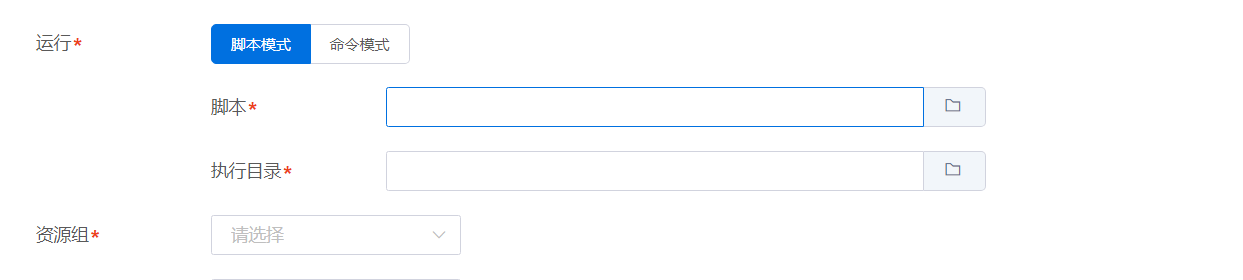
或者使用命令模式:
python /tmpUser/models/tensorflow/mnist/tf_mnist_single.py
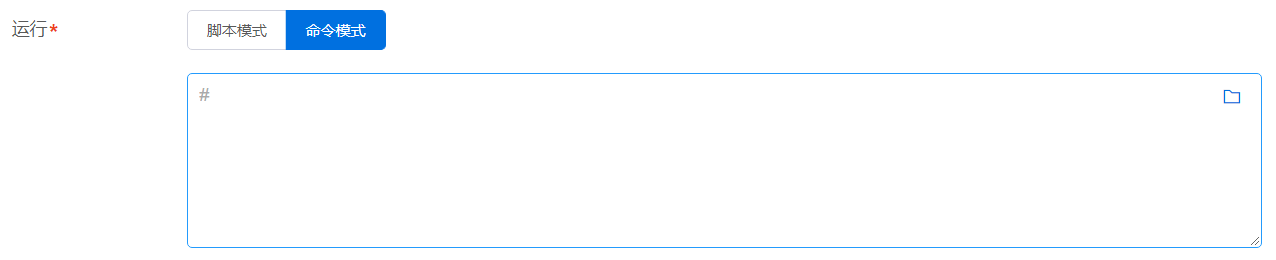
其他参数按需选择。
训练任务可视化
用户通过平台提供的可视化功能,能够查看任务的训练日志。操作步骤:
- 进入“业务管理 > 任务管理”,单击“可视化”按钮
- 如果在创建任务的时候没有选择日志路径,在此处将会再次提示用户选择
- 单击“确定”后,弹出可视化窗口