用户管理(组管理员)
本页适用于具有组管理员角色的账号,说明如何维护组内用户的基础信息、资源配额和使用权限。
用户管理包括两个模块:
| 模块 | 主要用途 |
|---|---|
| 用户基础信息 | 查询用户,编辑姓名和备注,重置密码,启用或禁用账号 |
| 配额权限信息 | 查询用户配额和权限,调整算力配额、存储镜像配额及业务权限 |
界面与权限
菜单可能显示为“用户”,也可能位于“用户管理 > 用户”下;请以当前部署版本和账号权限显示的界面为准。文中截图为操作示例,点击图片可查看大图。
操作范围与限制
| 操作 | 限制说明 |
|---|---|
| 编辑用户 | 不能编辑自己;账户标识不可修改,可修改姓名和备注 |
| 重置密码 | 不能重置自己的密码;LDAP、AD、NIS 认证用户不支持此操作 |
| 启用或禁用账号 | 不能对自己的账号操作;被禁用的用户不能登录平台 |
| 调整算力、存储镜像配额 | 不能对自己操作;仅适用于业务范围包含训练的用户 |
| 调整权限 | 不能对自己操作;部分选项受部署模式和用户业务范围限制 |
平台开启二次认证时,显示隐私信息和重置密码需要先验证操作者自己的登录密码。
一、查询用户基础信息
- 以组管理员身份登录平台,进入**“用户 > 用户基础信息”**。
- 在“账户”输入框中填写查询关键词,单击**“查询”**。账户支持模糊匹配。
- 查看符合条件的用户记录。列表提供账户、姓名、电话、邮箱、状态、创建时间、最近登录时间和可用操作。

电话和邮箱默认以掩码显示。确有需要时,可开启**“显示隐私信息”**;若平台开启二次认证,按提示输入自己的登录密码完成验证后再查看。
二、编辑用户
- 在“用户基础信息”列表中找到需要维护的组内普通用户。
- 单击该用户“操作”列中的**“编辑”**。

- 在弹窗中检查并填写用户信息。
| 字段 | 说明 |
|---|---|
| 账户 | 登录账户标识,只读,不可修改 |
| 姓名 | 用户姓名或别名,可修改 |
| 备注 | 用户描述或备注,可修改 |
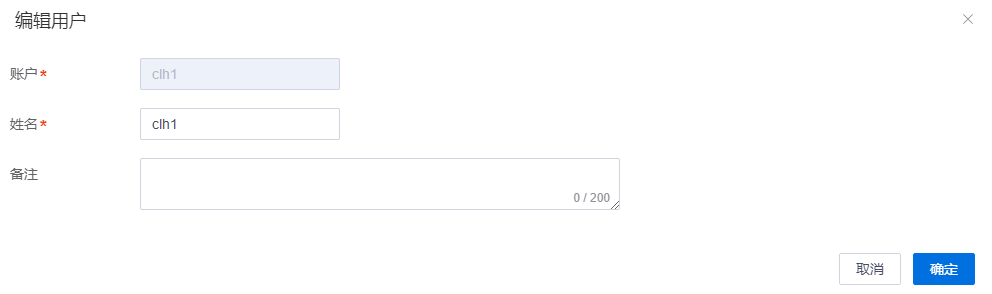
- 单击**“确定”保存修改;单击“取消”**则放弃本次修改,原信息保持不变。
组管理员不能编辑自己的用户记录。
三、重置用户密码
| 方式 | 操作入口 |
|---|---|
| 单个重置 | 找到目标用户,单击该行“操作”列中的“重置密码” |
| 批量重置 | 勾选一个或多个用户,单击列表上方的“重置密码” |

重置成功后,用户密码恢复为平台配置的默认密码,具体值以平台配置为准。
认证类型与操作对象限制
组管理员不能重置自己的密码。认证服务类型为 LDAP、AD 或 NIS 的用户不支持在此处重置密码。平台开启二次认证时,操作者需要输入自己的登录密码验证身份。
四、启用或禁用用户
| 目标操作 | 选择的用户状态 | 菜单入口 |
|---|---|---|
| 禁用用户 | 正常 | 勾选用户,选择“更多操作 > 禁用” |
| 启用用户 | 禁用 | 勾选用户,选择“更多操作 > 启用” |

被禁用的用户不能登录平台。组管理员不能对自己的账号执行启用或禁用操作。
五、查询用户配额与权限
进入**“用户 > 配额权限信息”,在“账户”输入框填写关键词后单击“查询”**,可模糊查询组内用户的配额与权限。
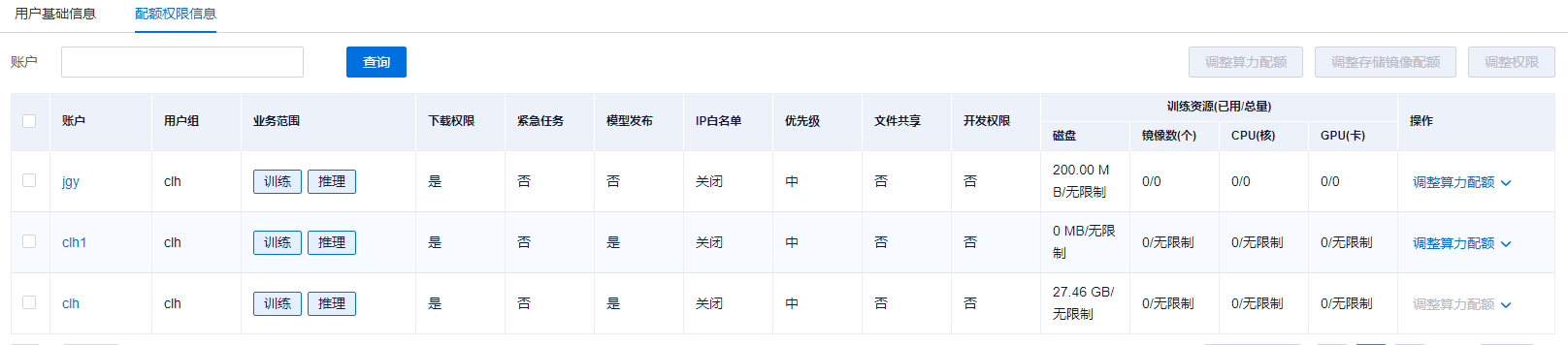
不同部署模式下,列表显示的字段有所不同:
| 部署模式 | 列表内容 |
|---|---|
| 训推一体化、训练 | 账户、用户组、业务范围、下载权限、紧急任务、模型发布、IP 白名单、优先级、文件共享、开发权限、训练资源已用量与总量、操作 |
| 推理 | 账户、用户组、业务范围、IP 白名单、开发权限、操作 |
训推一体化部署中,如果用户的业务范围仅为推理,下载权限、紧急任务、模型发布、优先级、文件共享及训练资源已用量与总量显示为 N/A。
六、调整算力配额
此操作适用于业务范围为训练或训练 + 推理的组内普通用户,组管理员不能调整自己的配额。
- 进入“用户 > 配额权限信息”。
- 调整单个用户时,选择该行“操作”列中的**“调整算力配额”;批量调整时,勾选一个或多个用户,单击列表上方的“调整算力配额”**。

- 在调整页面维护所选用户和资源配额。
| 设置项 | 操作说明 |
|---|---|
| 所选用户 | 使用“选择用户”下拉框添加用户;使用某行的“移除”取消对该用户的调整 |
| 选择资源 | 按资源组、资源系列、资源类型三个维度选择资源;例如资源组 ALL、资源系列 CPU 或 GPU、资源类型 ALL |
| 资源配额 | 为选定资源填写具体配额,或使用界面提供的“无限制”选项;用户配额不能超过所属用户组对应资源的配额限制 |
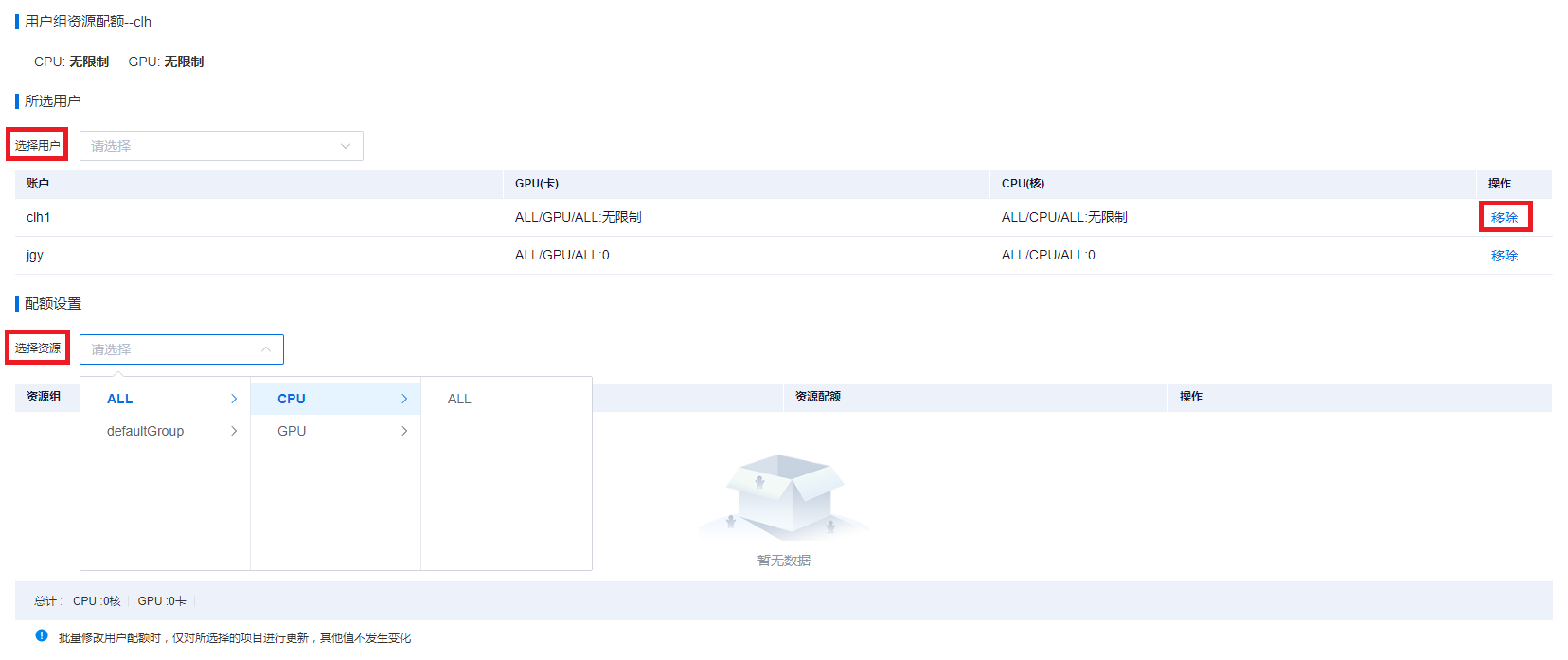
批量更新规则
只更新本次选择并填写的资源配额项,其他配额保持原值。请检查所选用户和资源范围后再提交调整。
七、调整存储镜像配额
此操作同样适用于业务范围为训练或训练 + 推理的组内普通用户,组管理员不能调整自己的配额。
- 在“用户 > 配额权限信息”中,选择目标用户对应的**“调整存储镜像配额”**;也可勾选一个或多个用户,再单击列表上方的同名按钮。

- 维护所选用户,设置镜像数量和磁盘配额。
| 设置项 | 要求 |
|---|---|
| 所选用户 | 可通过下拉框添加用户,或通过“移除”取消某个用户 |
| 用户可用镜像数 | 不能超过所属用户组的镜像数量限制 |
| 用户可用磁盘大小 | 单位为 GB;不能小于该用户已使用的磁盘空间,也不能超过用户组可分配的磁盘配额 |
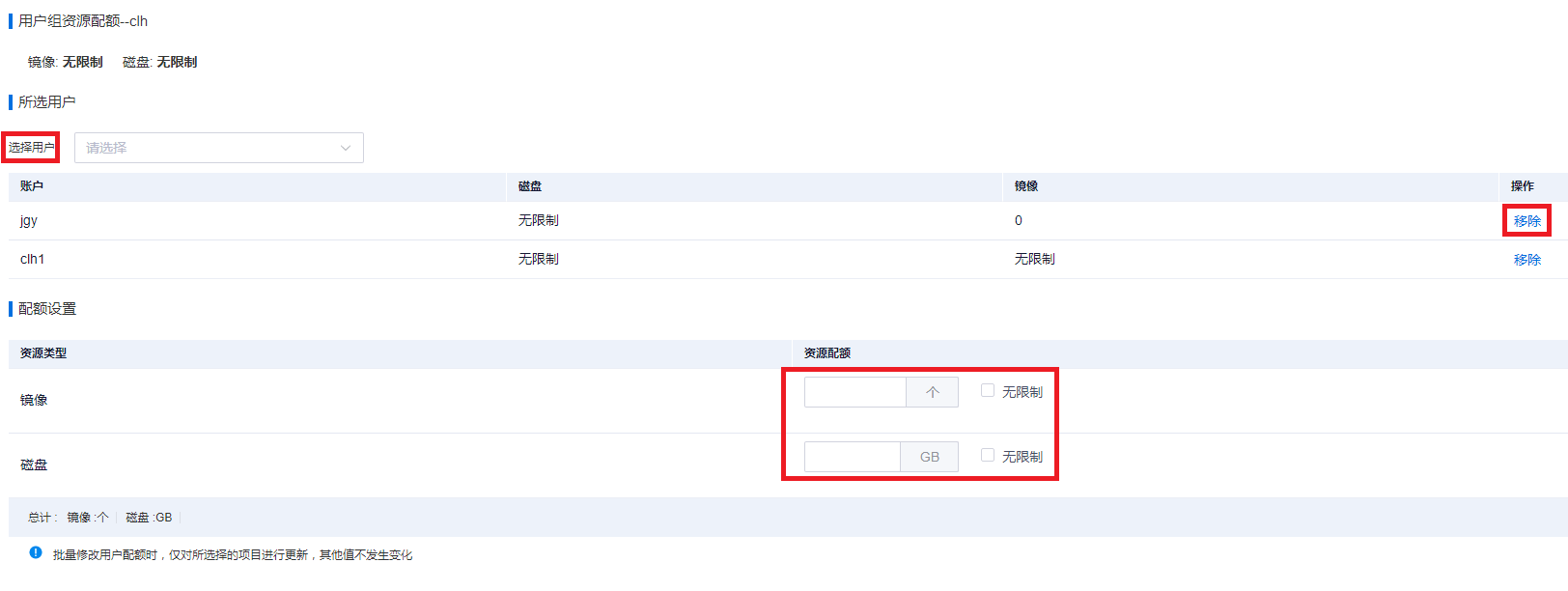
批量调整时,只更新本次选择并填写的存储镜像配额项,其他值保持不变。
八、调整用户权限
- 在“用户 > 配额权限信息”中,选择目标用户对应的**“调整权限”;批量调整时,勾选一个或多个用户,单击列表上方的“调整权限”**。

- 通过“所选用户”下拉框添加用户,或通过“移除”取消某个用户。组管理员不能调整自己的权限。
- 选择需要更新的权限项,并按界面提示设置。
| 权限项 | 适用范围与说明 |
|---|---|
| 业务范围 | 训推一体化环境下可调整;勾选此项后,至少选择训练或推理中的一种 |
| 下载权限 | 训推一体化、训练环境中,业务范围包含训练的用户可调整;通过开关控制 |
| 紧急任务 | 训推一体化、训练环境中,业务范围包含训练的用户可调整;通过开关控制 |
| 优先级 | 训推一体化、训练环境中,业务范围包含训练的用户可调整;选择相应优先级 |
| 模型发布 | 训推一体化、训练环境中,业务范围包含训练的用户可调整;通过开关控制 |
| 开发权限 | 选择此项后,通过开关控制开启或关闭 |
| 文件共享 | 训推一体化、训练环境中,业务范围包含训练的用户可调整;通过开关控制 |
| IP 白名单 | 可开启或关闭;启用后编辑允许登录的 IP,设置了白名单的用户只能通过名单内的 IP 登录平台 |
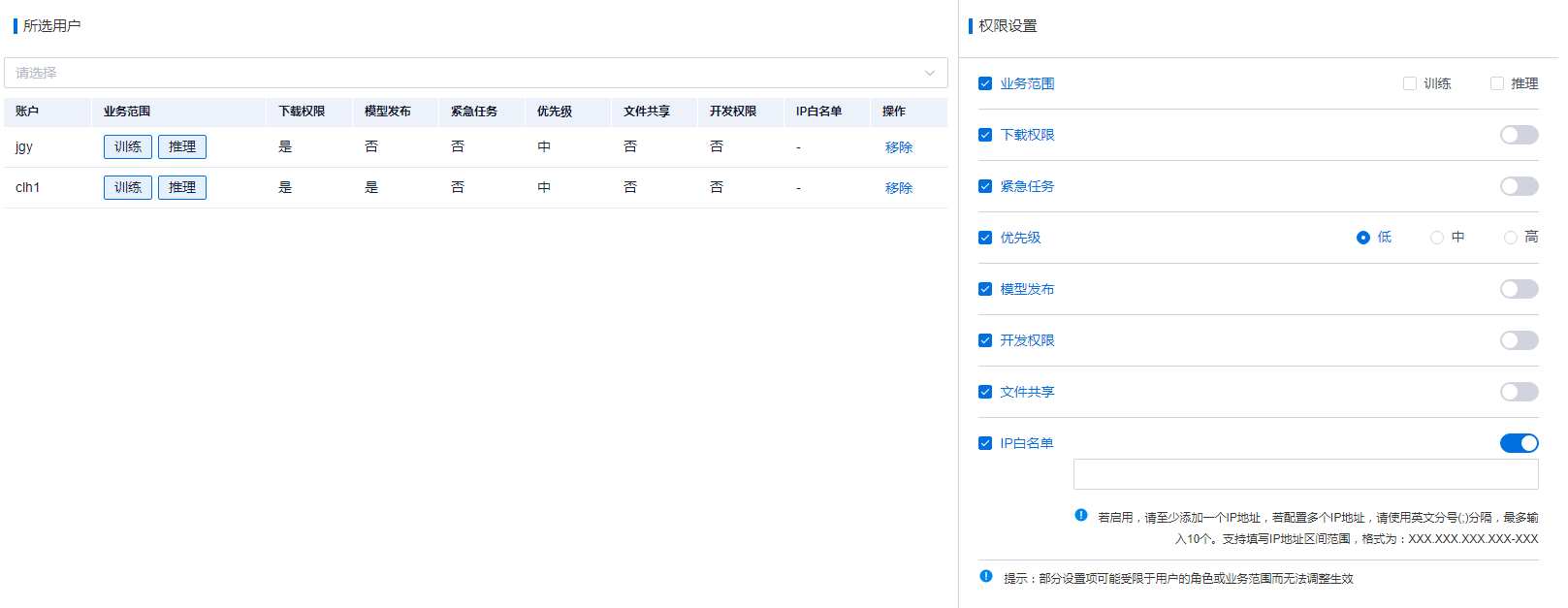
部分权限会受到用户角色、业务范围和部署模式限制,请结合当前界面中可用的选项进行调整。