工作流管理
适用范围
“业务管理 > 工作流管理”,在业务范围是训推、训练下可用
创建工作流
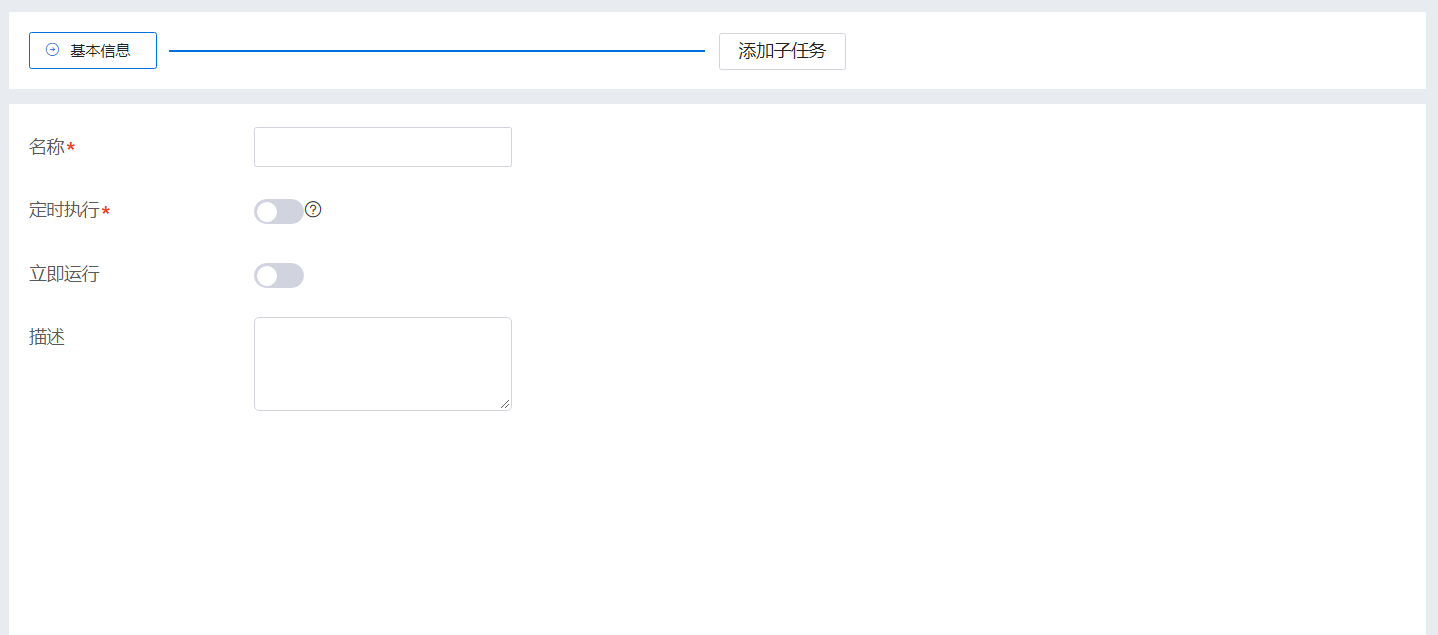
用户单击“创建”,进入创建工作流页面。用户可以根据需要,自己填写工作流信息。 工作流创建,主要有以下步骤:
- 基本信息 |字段 |描述 | | ---- | ---- | |名称 |工作流名称,全局唯一 | |定时执行 |是否开启定时执行,开启后,可以按照年、月、周、日或者自定义cron配置执行周期 | |立即运行 |工作流创建成功是否开启立即运行,如果开启,创建成功后会立即触发工作流运行 | |描述 |工作流的描述信息 ||
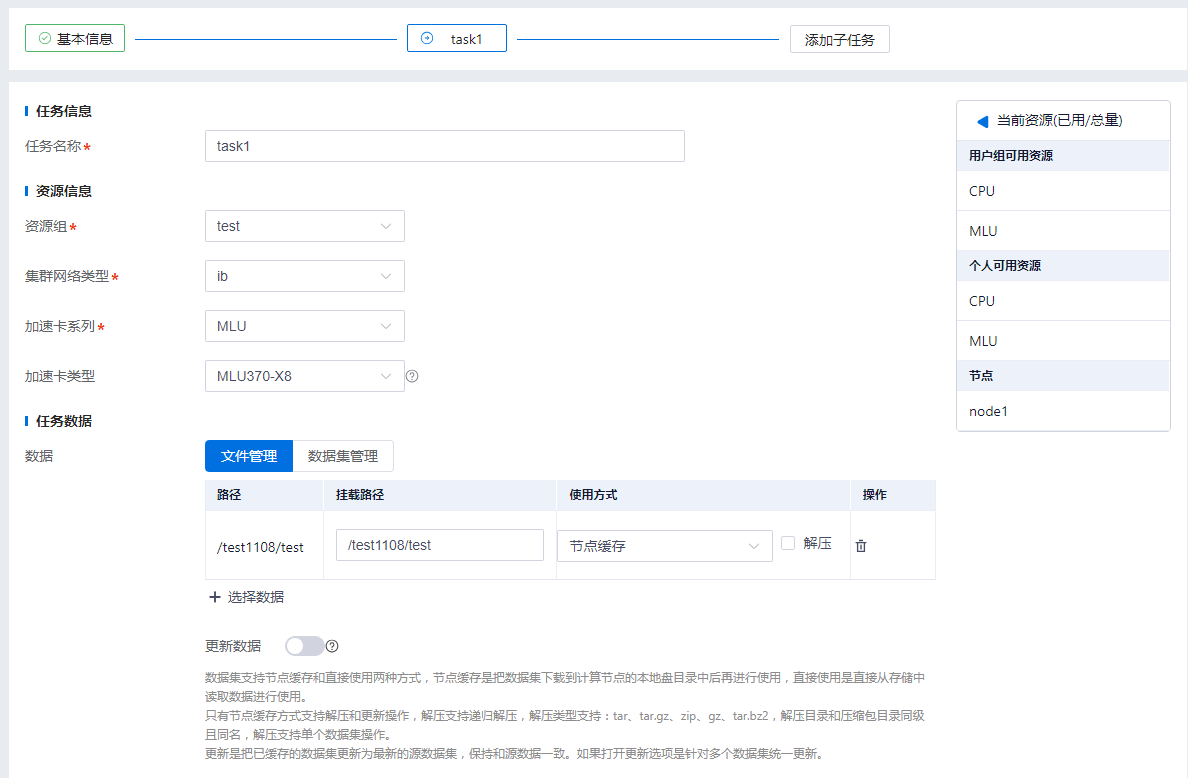
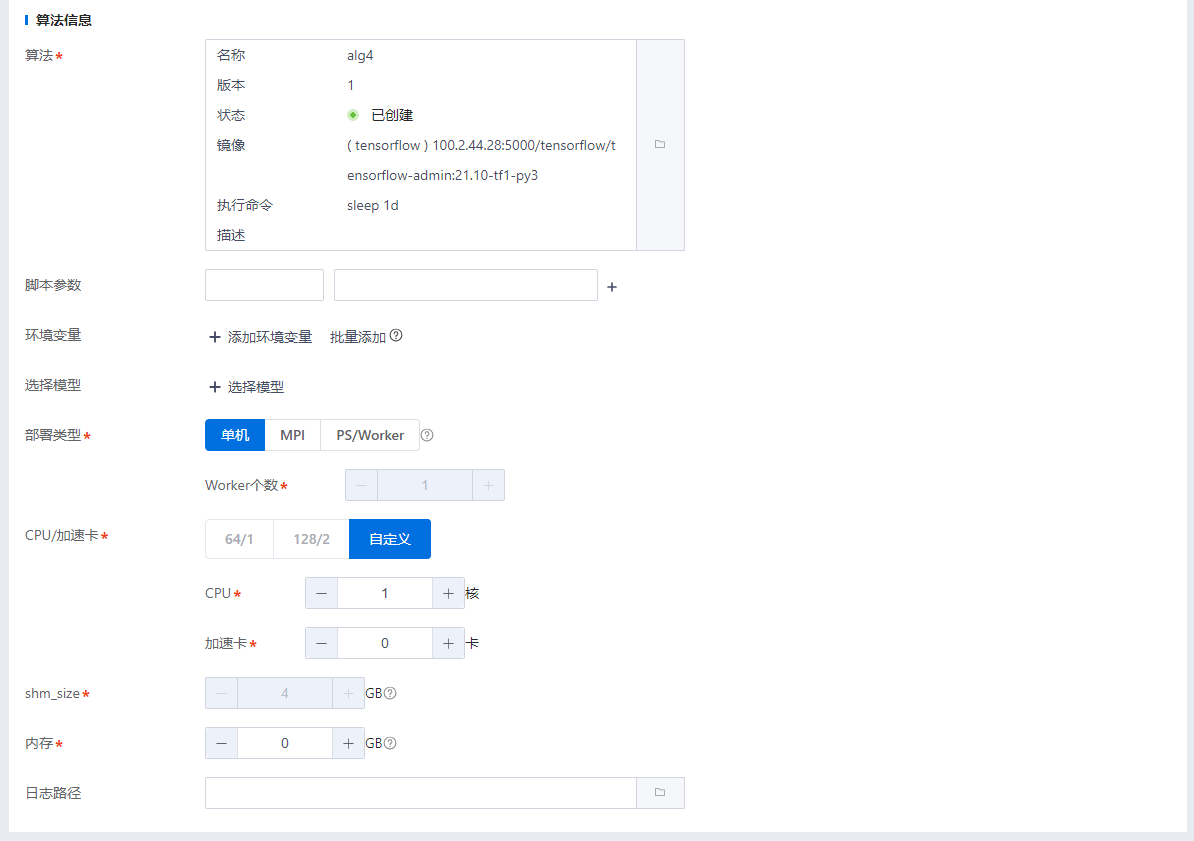
- 子任务(支持多个子任务) |字段 |描述 | | ---- | ---- | |任务信息 |包括“任务名称”字段,工作流子任务的名称。 | |资源信息 |工作流子任务的资源配置,包括“资源组”、“集群网络类型”、“加速卡系列”、“加速卡类型”。 | |任务数据 |工作流子任务的数据配置,包括“数据”信息,用户可以选择子任务需要的数据集信息。 | |算法信息 |工作流子任务使用的算法配置,选择对应的算法后,可以修改算法带入的配置信息,包括脚本参数、环境变量、部署类型、CPU/加速卡等配置。 ||
运行工作流

工作流启动方式:
- 立即运行:创建和编辑工作流时设置为立即启动运行,则完成工作流配置后,该工作流会自动立即运行。
- 非立即运行:待创建完成工作流后,在工作流列表操作栏,手动单击“运行”按钮。
- 定时执行:创建和编辑工作流时设置,或在工作流列表上方选择开启定时执行。
停止/启动工作流

用户可以将运行未完结的工作流停止,停止后,工作流任务以及子任务都会停止,同时也不会再执行周期调度。 用户可以启动停止的工作流。
编辑工作流
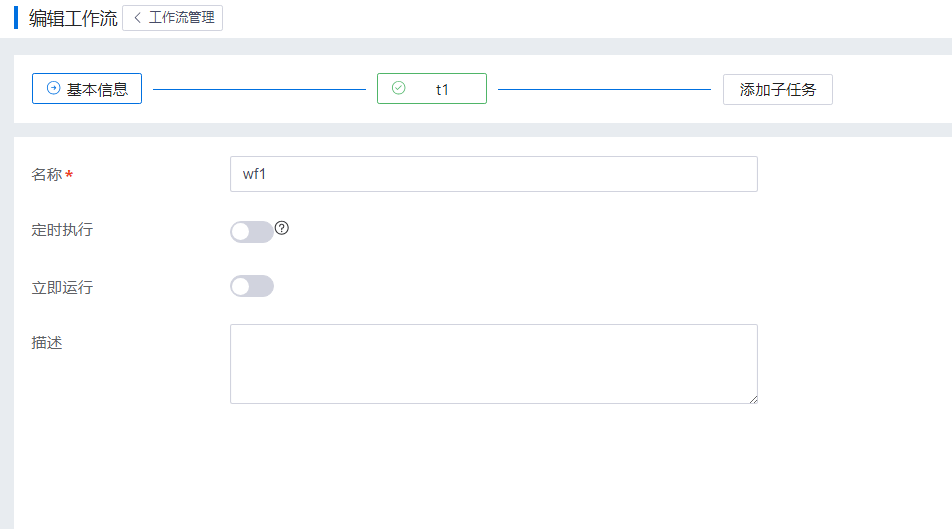
对符合状态条件的工作流进行编辑,有些信息无法修改,如工作流名称等。
删除工作流
对符合状态条件的工作流进行删除。
工作流信息查看
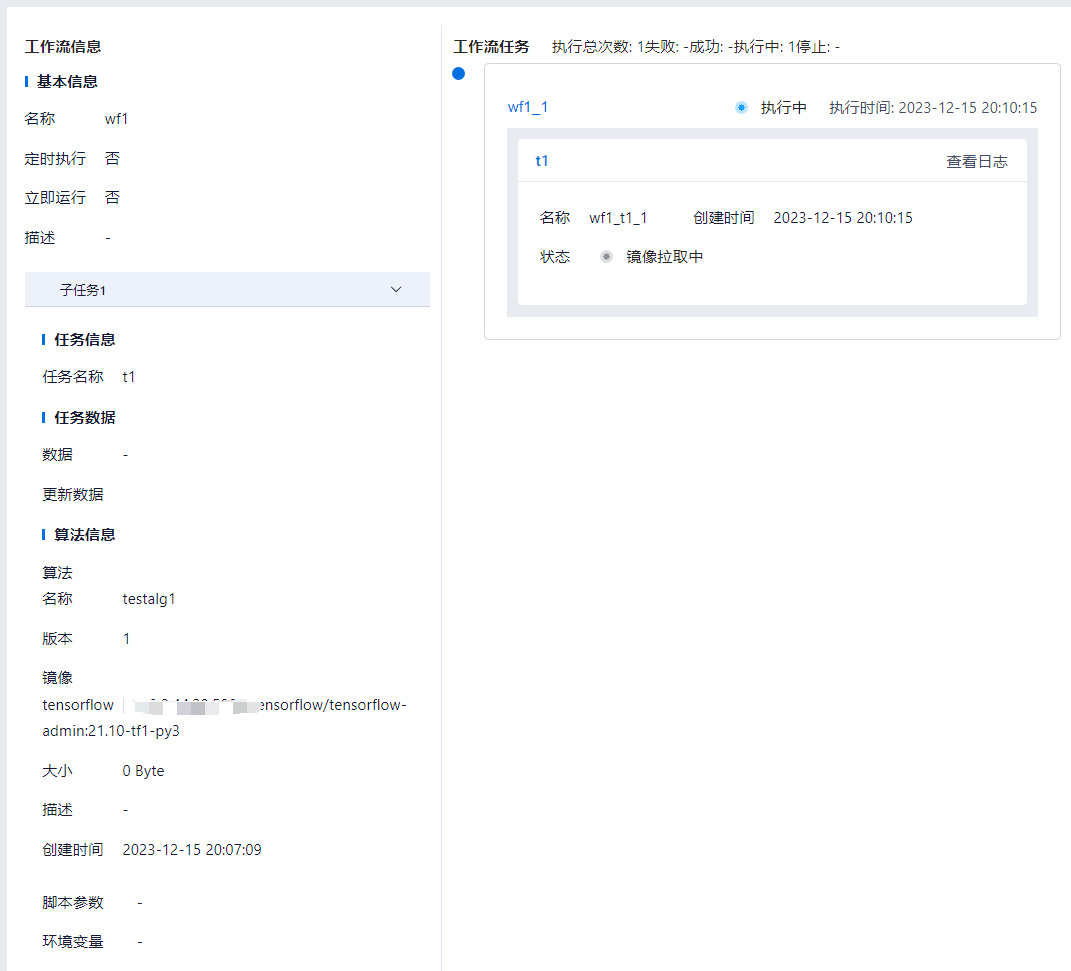
用户可以选择列表中的工作流,单击工作流名称,进入工作流详情页面,查看工作流基本信息、子任务,以及工作流任务。