上传文件
连接 VPN 后,可以通过图形化 SFTP 客户端或命令行工具在本地电脑与 HPC 集群之间传输文件。大文件推荐使用支持续传的 WinSCP。
传输前检查
确认目标目录属于本人账号并有足够空间。覆盖同名文件前先核对文件大小和修改时间,重要数据应保留本地或其他存储副本。
集群地址
| 集群 | 文件传输地址 |
|---|---|
| 山河一 | 10.100.19.41 |
| 山河二 | 10.100.19.45 |
| 山河三 | 10.100.19.42 |
使用 MobaXterm
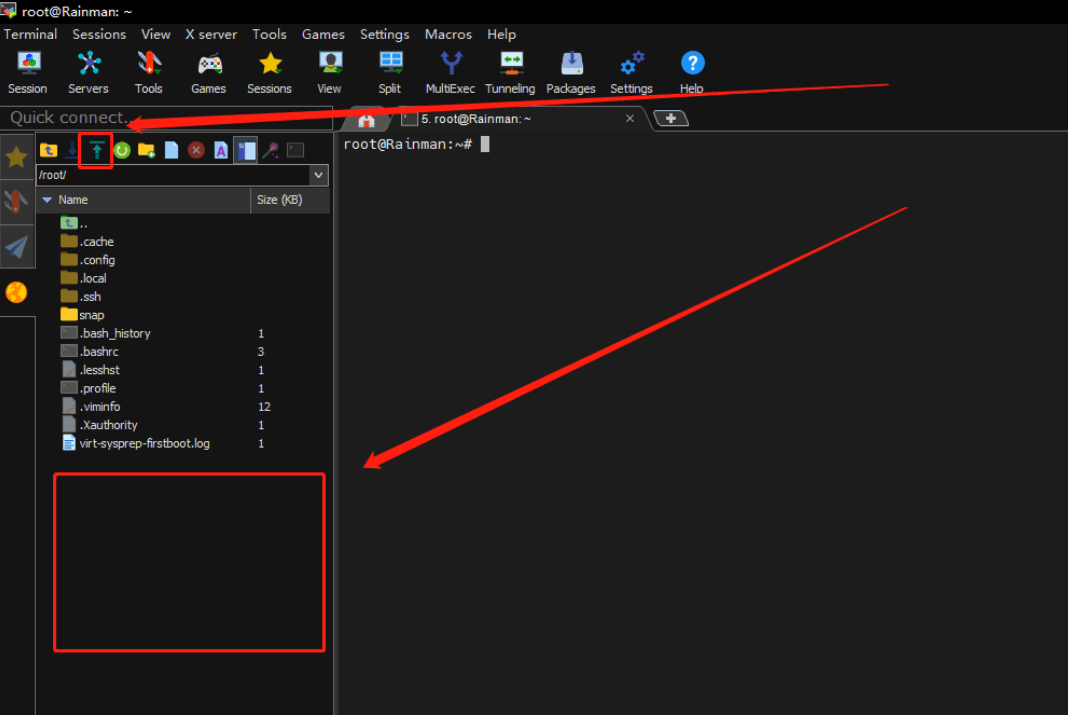
通过 MobaXterm 登录集群后,左侧 SFTP 面板会显示远端目录:
- 进入目标远端目录;
- 单击上传按钮选择本地文件,或将文件拖入 SFTP 面板;
- 等待传输完成,再核对远端文件大小。
使用 WinSCP
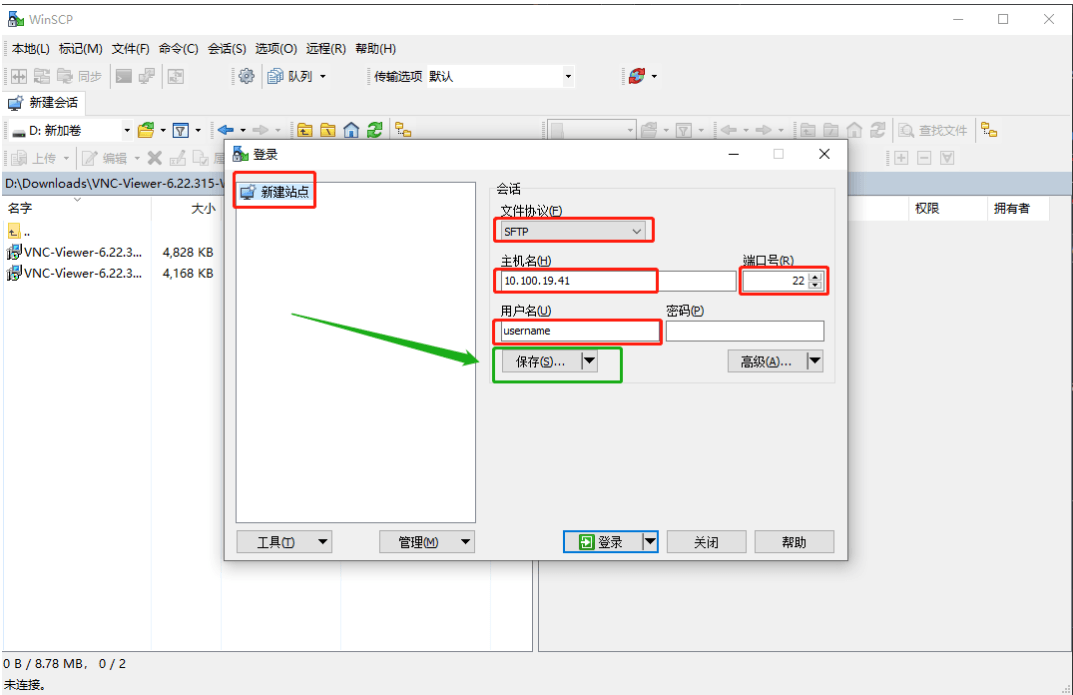
- 打开 WinSCP,新建站点;
- 文件协议选择 SFTP;
- 填写集群地址、实际用户名和集群密码;
- 连接后,在本地和远端面板之间拖动文件。
提示
传输大文件时可在 WinSCP 传输设置中启用断点续传。连接中断后不要立即删除临时文件,应优先尝试恢复传输。
使用 scp 命令
macOS、Linux 和安装了 OpenSSH 的 Windows 可以使用 scp。上传本地文件到集群家目录:
scp filename.tar username@10.100.19.41:~/
上传整个目录:
scp -r results username@10.100.19.41:~/
从集群下载文件到当前本地目录:
scp username@10.100.19.41:~/results.tar ./
请将 username、集群地址和文件路径替换为实际值。
验证传输结果
登录集群后检查文件大小和时间:
ls -lh ~/filename.tar
对重要文件,可以在本地和集群分别计算校验值并进行比较:
sha256sum filename.tar
常见问题
显示权限不足
确认远端目录属于本人,或确认自己拥有该共享目录的写权限。不要使用管理员权限绕过目录限制。
传输中断
先检查 VPN 是否仍然连接。大文件建议改用 WinSCP 续传,或使用支持部分传输的 rsync 工具。
文件名乱码
建议在本地和集群使用 UTF-8 编码,并避免文件名中包含控制字符或操作系统不兼容的特殊符号。