VPN 登录说明
登录 AI 平台、HPC 集群或山河云业务资源前,需要先通过 EasyConnect 连接对应的 VPN。请使用 VPN 账号和密码登录;VPN 账号、AI 平台账号与 HPC 集群账号可能不同,请注意区分。
不同业务使用的 VPN 地址不同。请先确认需要访问的是 AI/HPC 平台还是山河云业务,再从下表选择对应入口,不要混用服务器地址。
建议优先选择与当前网络运营商一致的入口。如果对应入口无法访问,可以尝试其他入口。
VPN 登录入口
AI 与 HPC 平台
| 入口 | 登录地址 |
|---|---|
| 默认入口 | https://vpn.shanhe.com |
| 移动 | https://112.6.51.12:443 |
| 电信 | https://58.59.15.67:443 |
| 联通 | https://124.128.14.54:443 |
山河云业务
| 网络运营商 | 登录地址 |
|---|---|
| 联通 | https://124.128.58.194:4433 |
| 移动 | https://112.6.51.67:4433 |
| 电信 | https://58.59.15.65:4433 |
登录步骤
1. 打开登录页面
在浏览器中打开目标平台对应的 VPN 登录地址。输入 VPN 用户名、密码和验证码,阅读并同意免责声明后登录。
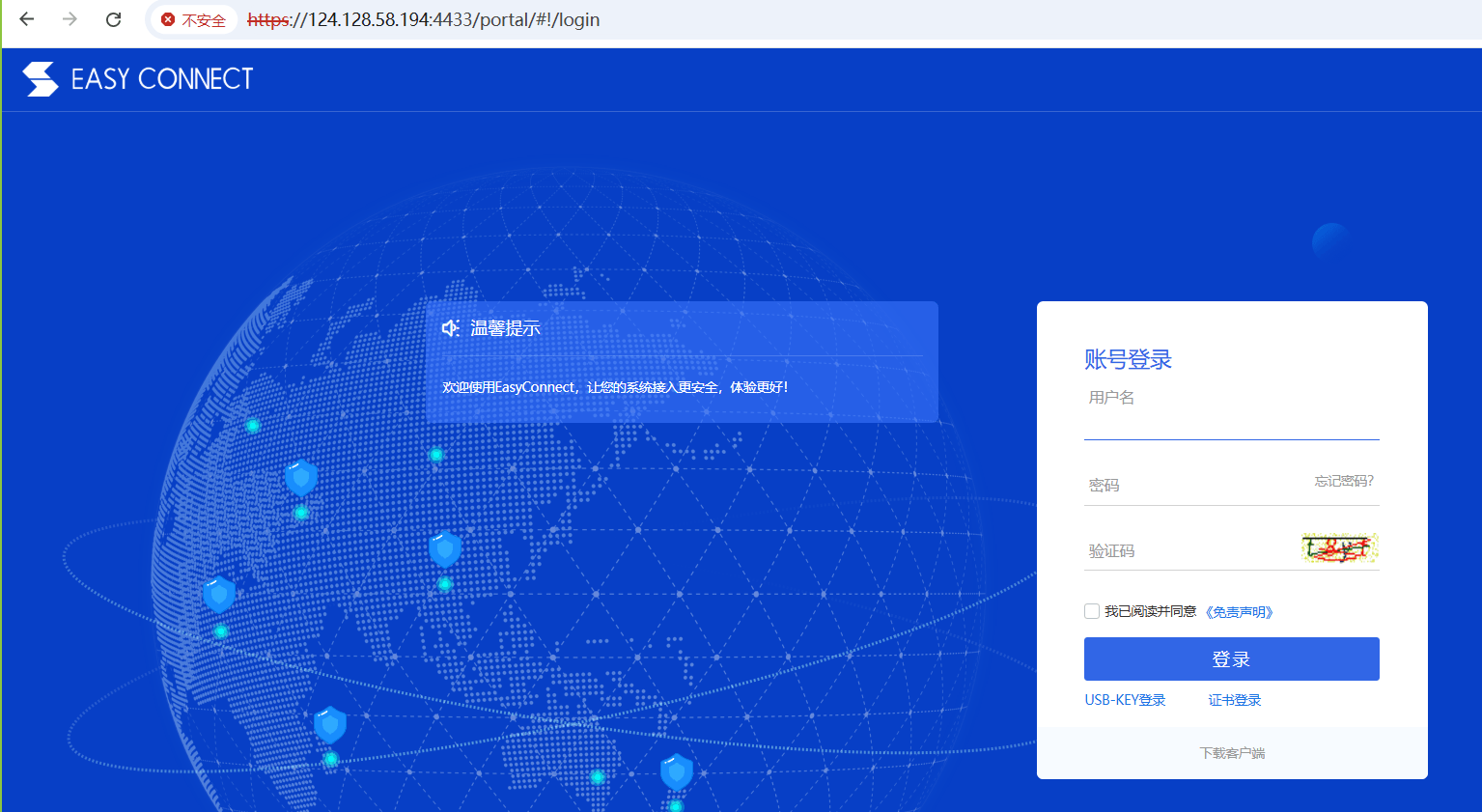
浏览器提示证书或连接安全问题时,请先确认地址与上表完全一致。如果地址不一致,不要继续输入账号和密码。
2. 下载并安装 EasyConnect 客户端
首次登录时,页面可能提示下载 EasyConnect 客户端或浏览器组件。请根据当前操作系统选择对应版本,下载后按照安装程序提示完成安装。
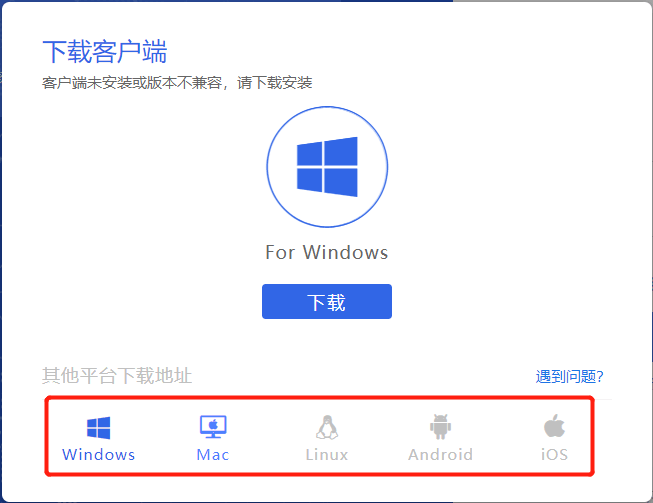
如果页面出现 JavaScript 错误或下载按钮无法使用,可以更换 Chrome、Edge 或 Firefox 浏览器后重试。
不同 EasyConnect 版本支持的操作系统范围不同。请以登录页面提供的客户端下载选项和安装程序说明为准,不要依据旧版兼容性列表选择客户端。
3. 在客户端中连接 VPN
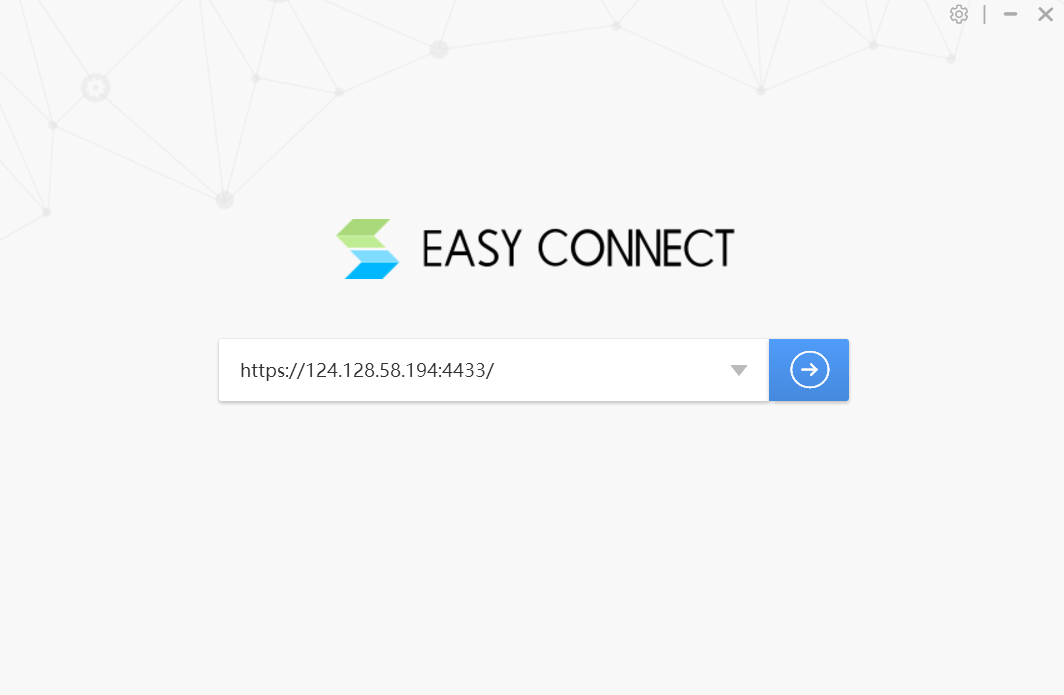
打开 EasyConnect,在服务器地址栏中输入目标平台对应的 VPN 登录地址,然后继续登录。
4. 确认连接成功
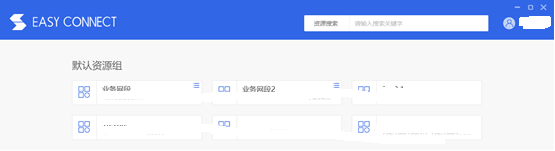
登录成功后,EasyConnect 会显示当前账号可访问的资源,系统托盘中也会出现客户端图标。不同账号显示的资源可能不同,以实际授权为准。
访问平台或集群
VPN 连接成功后,用户终端与济南超算之间会建立 SSL VPN 隧道。接下来可以根据使用目标继续操作:
首次登录 VPN 后请及时修改初始密码。不要向他人透露账号、密码或验证码,也不要将 VPN 账号转交他人使用。
常见问题
登录页面无法打开
- 检查 VPN 地址和端口是否输入完整;
- 优先使用与当前网络运营商一致的入口;
- 尝试切换网络或使用其他入口;
- 仍无法访问时,请联系技术支持。
客户端无法安装或启动
确认下载的客户端与操作系统及处理器架构匹配。卸载旧版本后重新安装时,请先保存正在进行的工作,并按照安装程序提示重启系统。
已连接 VPN,但无法访问业务资源
确认 EasyConnect 显示连接成功,并检查账号是否已获得目标资源权限。还应核对业务地址、端口和使用工具是否正确。