文件列表
文件列表功能详解
1.导航栏
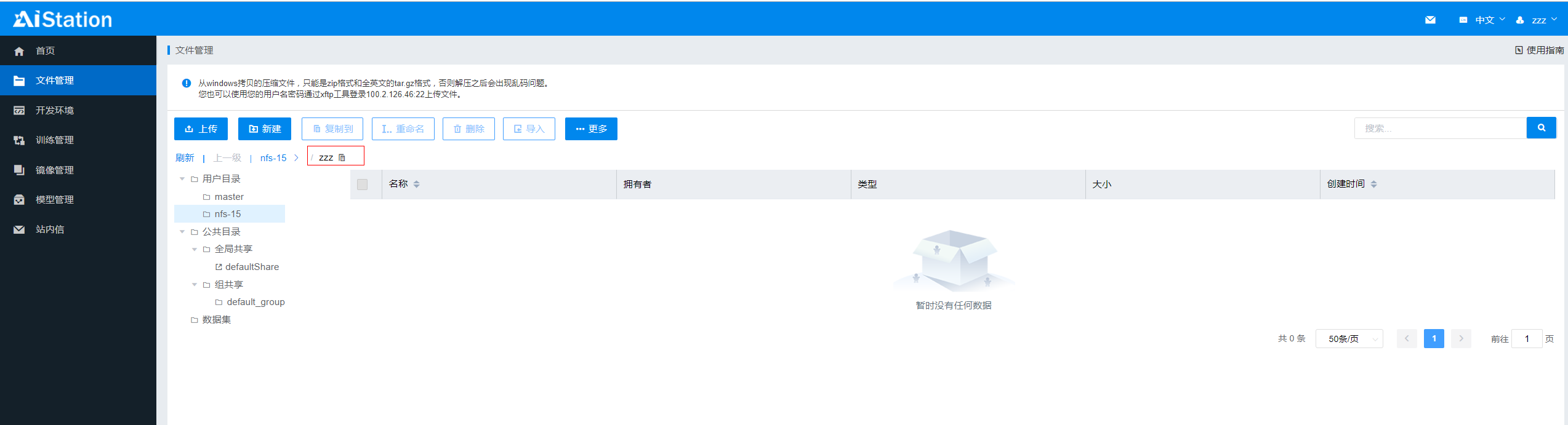
1.单击【文件管理】,查看用户目录、公共目录和用户数据集,默认显示普通用户家目录文件列表,公共目录包括全局共享和组共享,用户目录和公共目录的文件列表显示项均为名称、拥有者、类型、大小、创建时间。
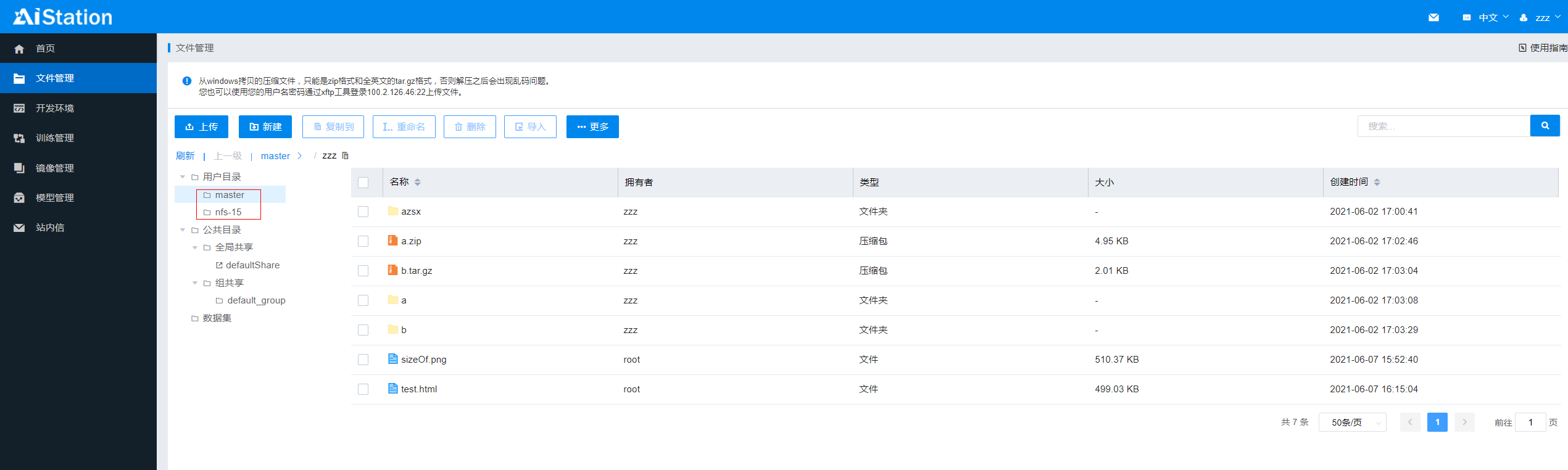
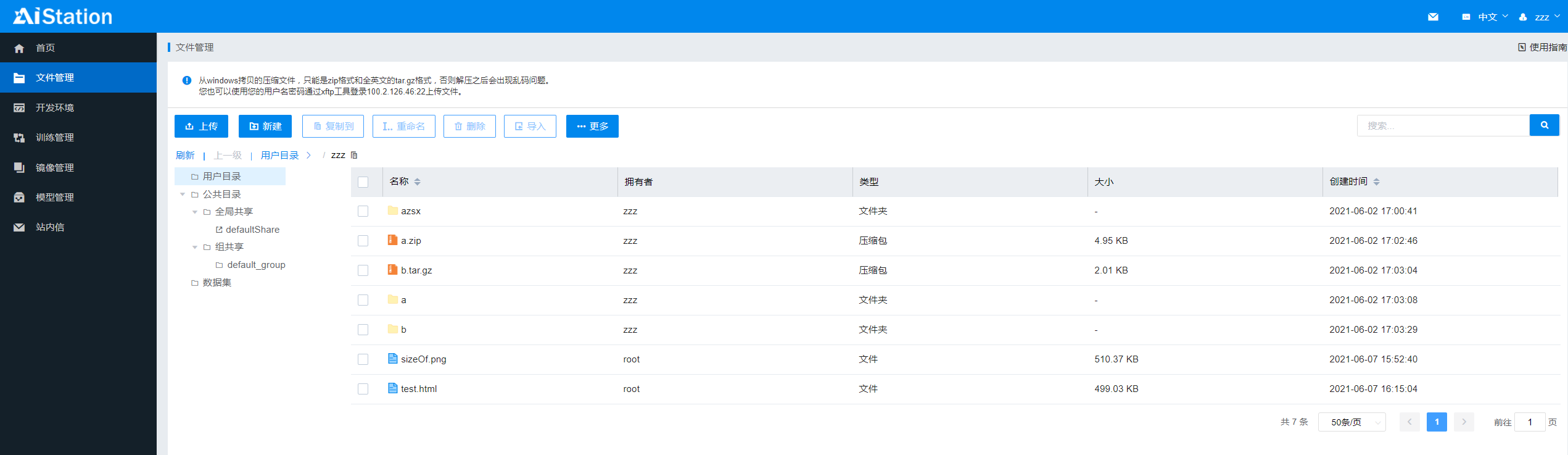 文件管理用户目录可以对接多存储后,用户目录左侧的目录树将使用存储名分级展示如下图,其中主存储展示在第一个。
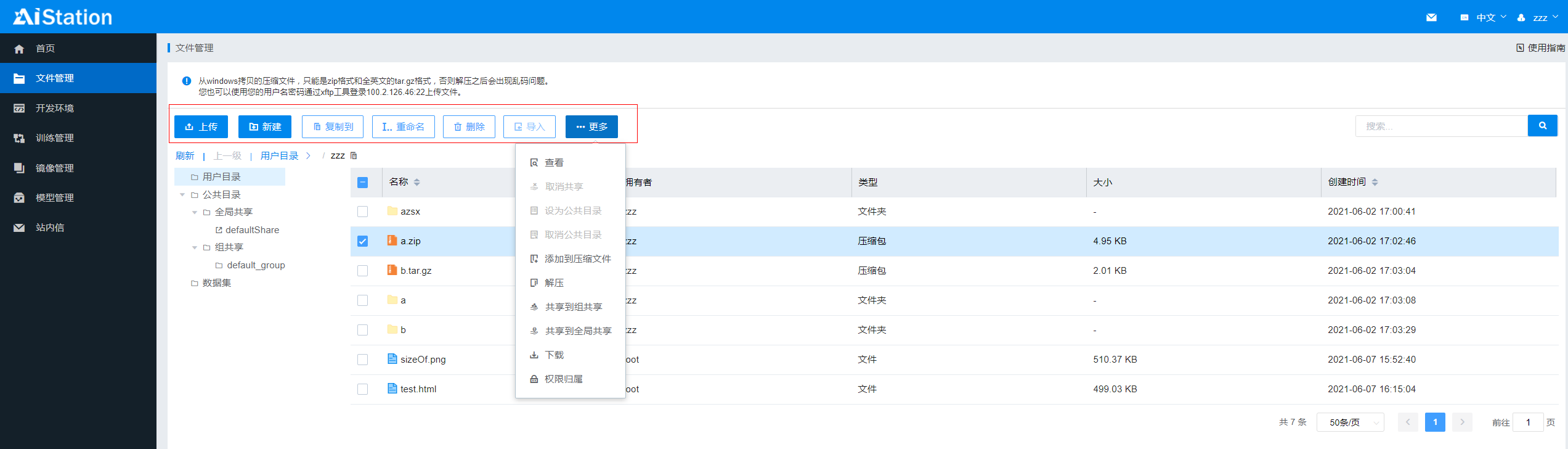
 2.文件列表上方有快捷文件操作按钮,包括上传、新建、复制到、重命名、删除、导入,点开更多,可以查看其余文件操作按钮。
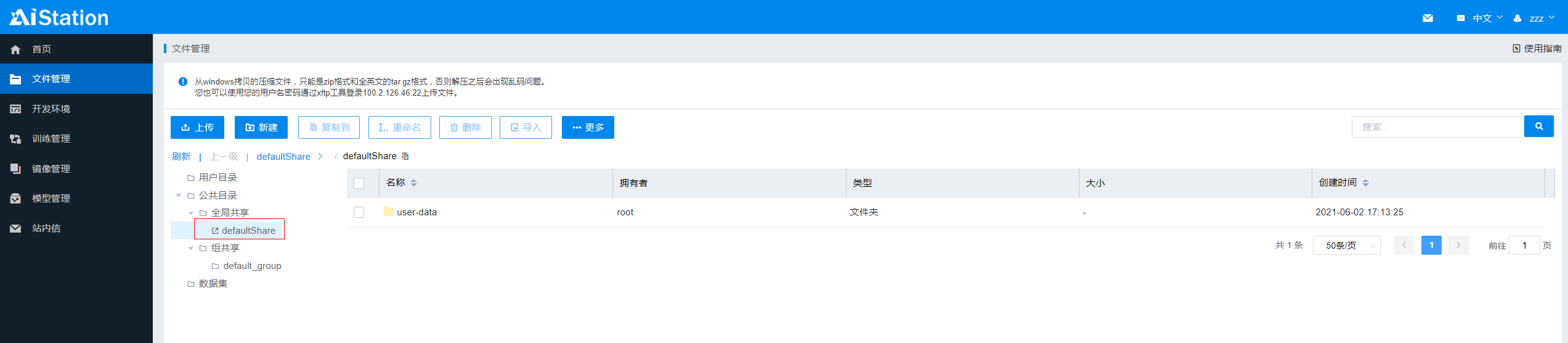
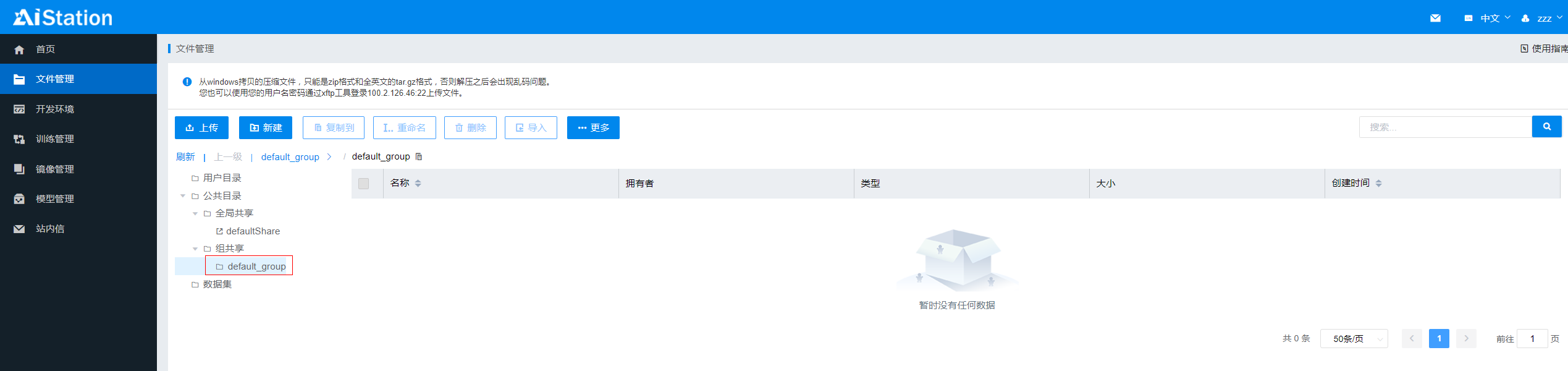
 3.单击【文件管理】->【公共目录】下的文件夹,显示全局共享和组共享文件,普通用户可以查看所属公共目录下文件。全局共享下有默认的defaultShare目录,管理员可以在全局共享下,将目录设为公共目录后,普通用户即可查看。普通用户的组共享目录只有一个,即为绑定的用户组,文件名称与用户组名相同。
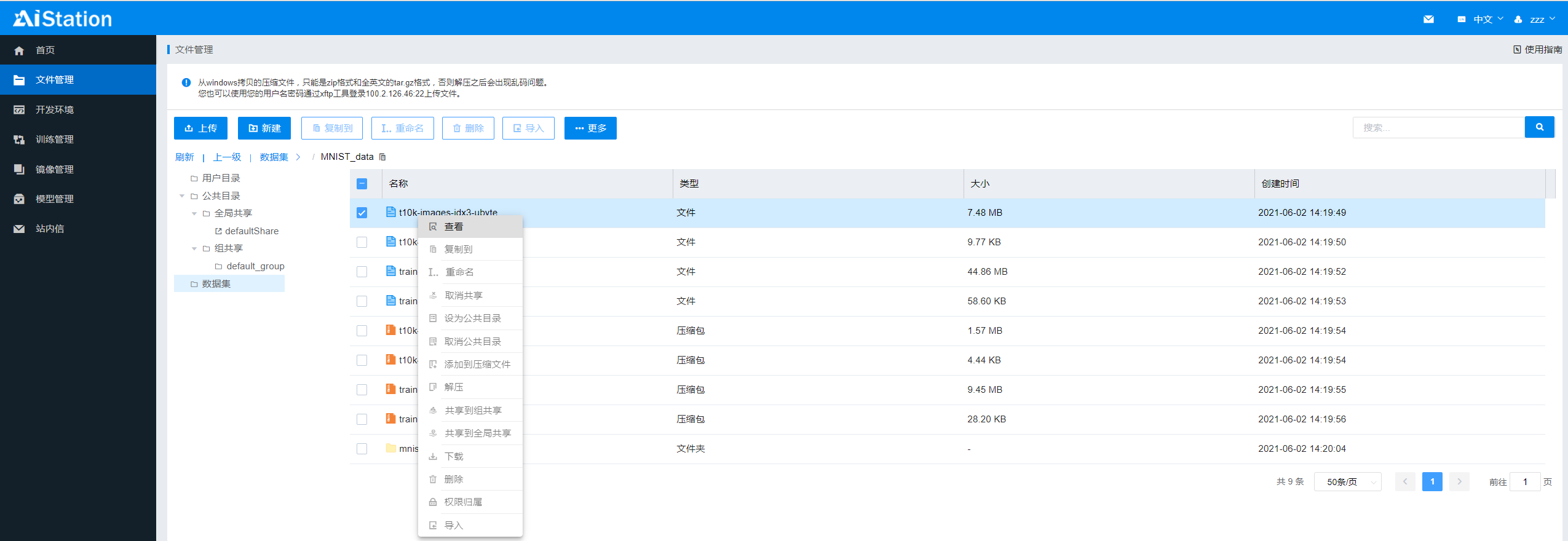
 4.单击【文件管理】->【数据集】下的文件夹,显示数据集目录,数据集目录可以查看文件列表,可以查看文件(包括普通文件和图片),可以支持文件搜索,不可进行其他操作。
当数据集权限开关开启后,该目录只能展示已授权给该用户的数据集目录。
4.单击【文件管理】->【数据集】下的文件夹,显示数据集目录,数据集目录可以查看文件列表,可以查看文件(包括普通文件和图片),可以支持文件搜索,不可进行其他操作。
当数据集权限开关开启后,该目录只能展示已授权给该用户的数据集目录。
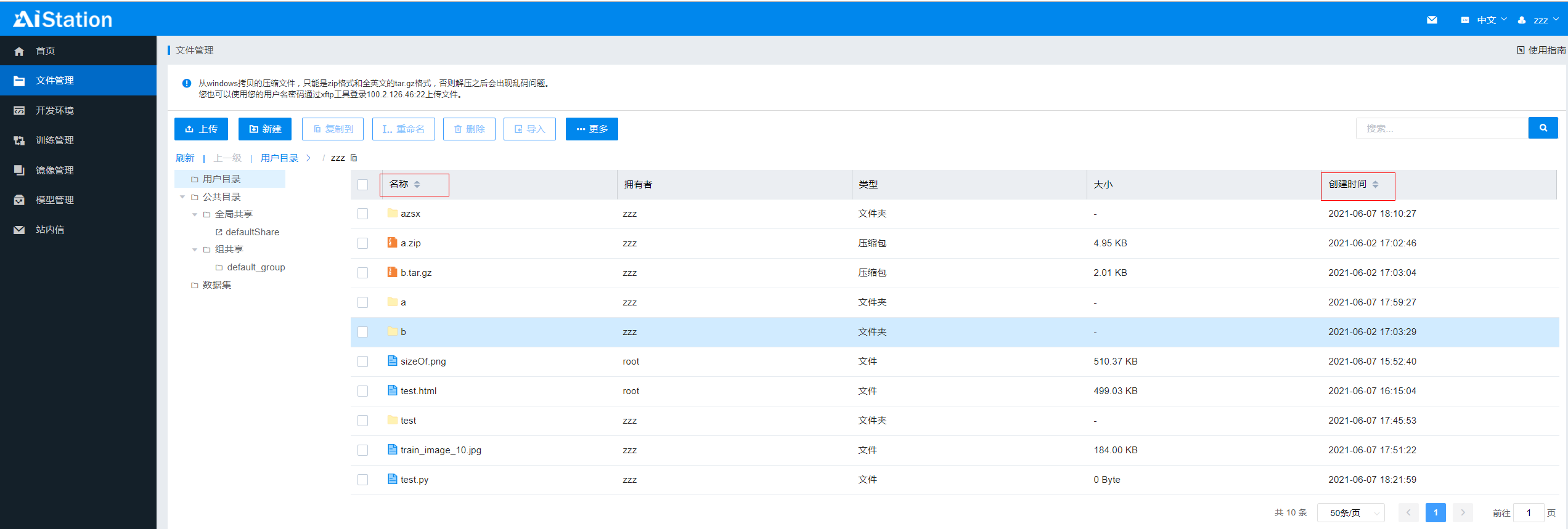
 5.除数据集以外,用户目录、全局共享目录、组共享目录,可在文件列表表头对名称和创建时间进行升序或降序排序。
2.新建文件夹
1.单击列表上方快捷键新建,可以在用户目录新建文件夹。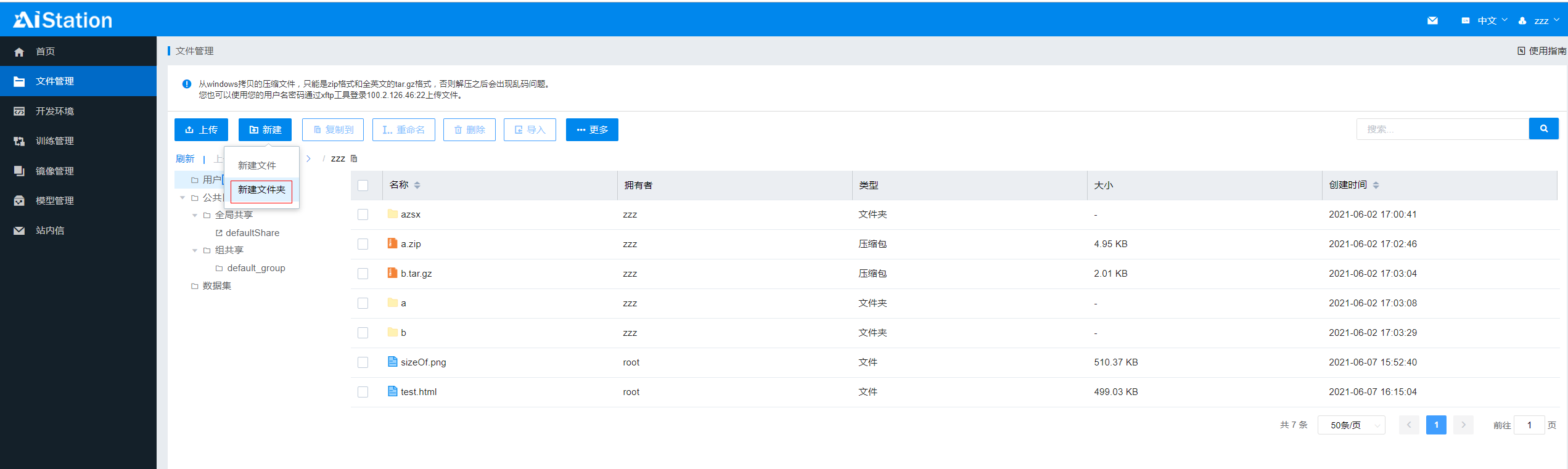
2.弹出新建文件夹界面,在名称输入栏,输入新建文件夹名,只能输入汉字、英文字母、数字、点、下划线和连接线,不能以连接线和点开头。
3.输入合法文件夹名,点击确定,则页面自动刷新,显示新创建的文件夹。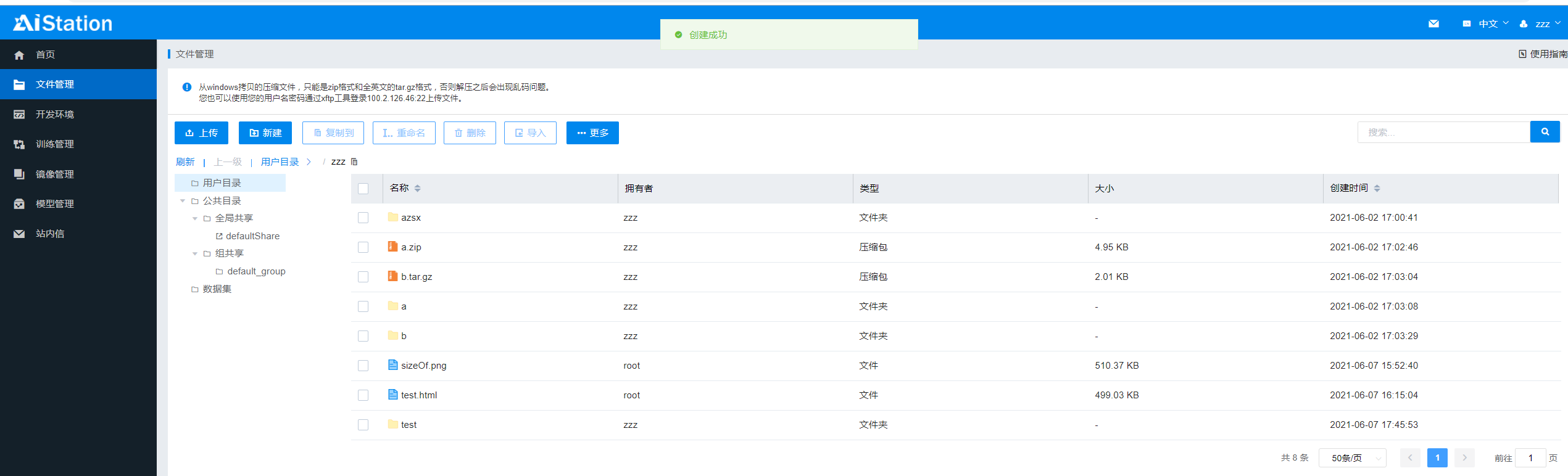
3.新建文件
1.单击列表上方快捷键新建,可以在用户目录新建文件。
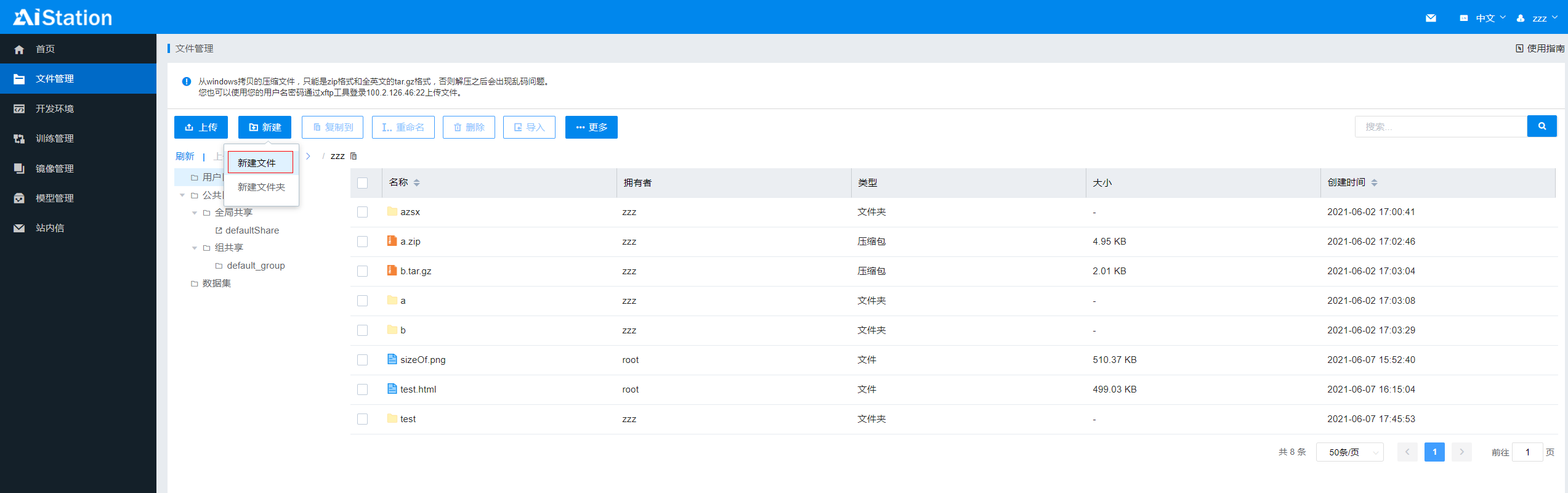 2.弹出新建文件界面,在名称输入栏,输入合法文件名(与新建文件夹约束一致)。点击确定,则页面自动刷新,显示新建的文件。
4.查看
1.可以查看普通文件和图片,支持查看50M以下的文件。
2.普通文件查看:文件显示区域,选中文件,单击右键,弹出右键菜单,点击查看,或者双击左键,查看文件内容。 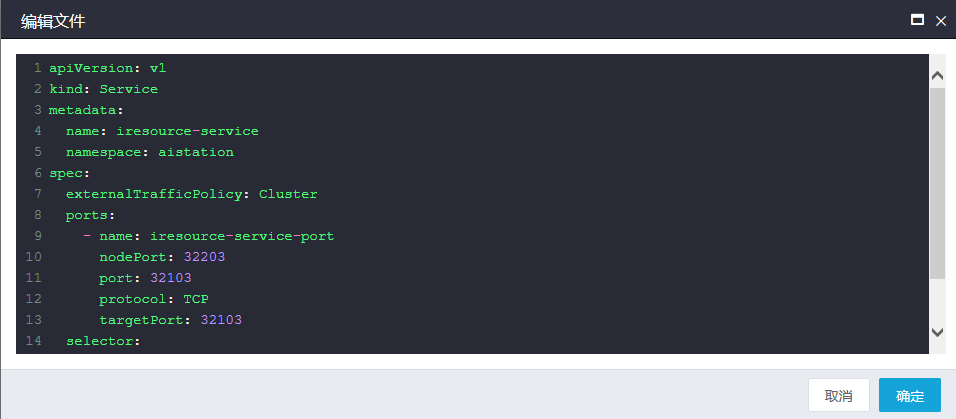 弹出的编辑文件界面,可以对文件进行编辑,点击【确定】保存。
3.查看图片:支持双击和点击查看按钮进行图片预览。默认查看10张图片,多张图片采用轮播图方式展示,可放大预览。
弹出的编辑文件界面,可以对文件进行编辑,点击【确定】保存。
3.查看图片:支持双击和点击查看按钮进行图片预览。默认查看10张图片,多张图片采用轮播图方式展示,可放大预览。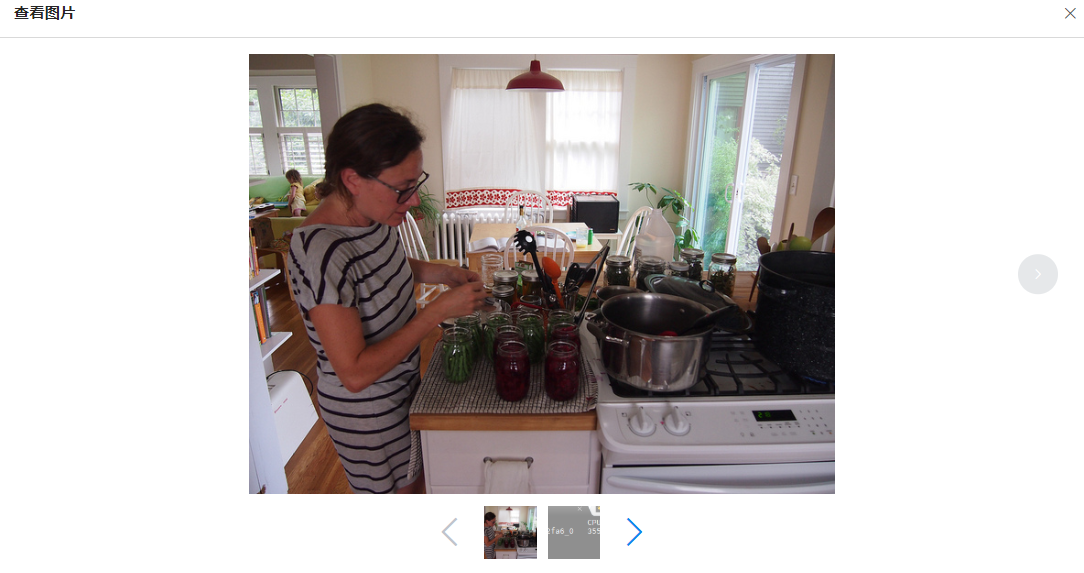
5.复制
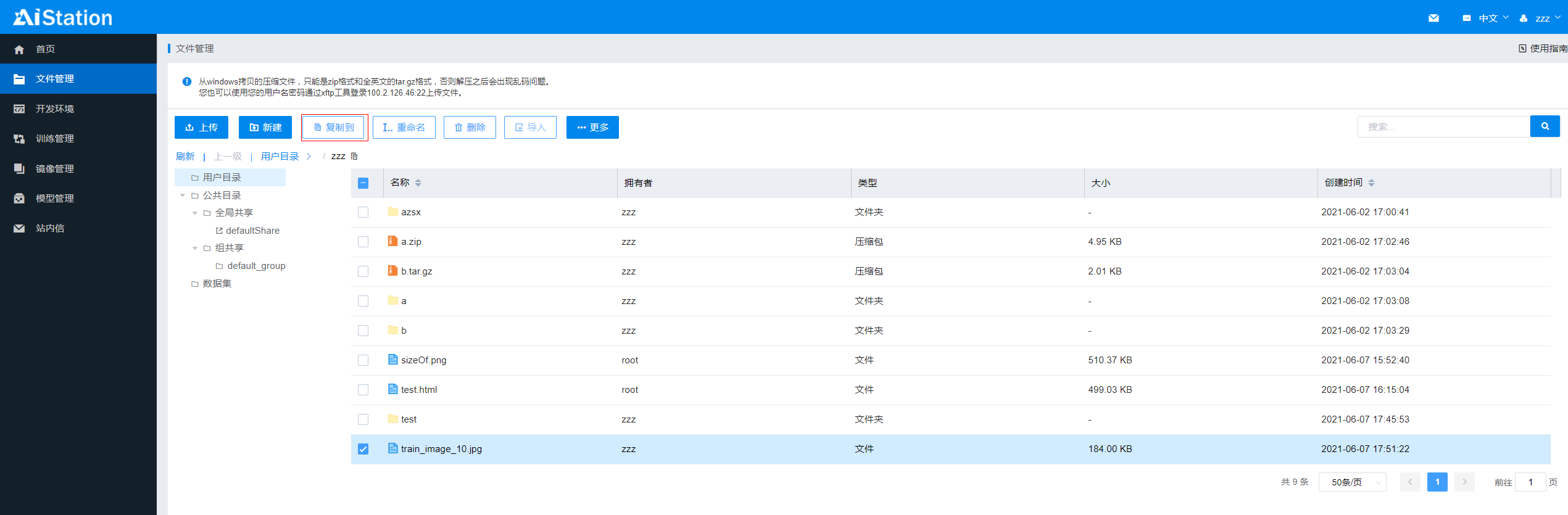
1.选择文件,单击右键,点击右键菜单的【复制到】或者点击列表上方快捷菜单【复制到】,弹出对话框,选择目标文件夹,文件的处理进度显示在右侧进度列表中。可通过进度列表的目录链接,进入文件列表。 需要注意的是:不支持不同存储之间的复制
6.重命名
选择文件,单击右键,点击右键菜单的【重命名】或者点击列表上方快捷菜单【重命名】,弹出重命名界面,在名称输入栏输入合法的文件名(与新建文件夹约束一致),点击【确定】,页面自动刷新,显示重命名文件。
7.压缩
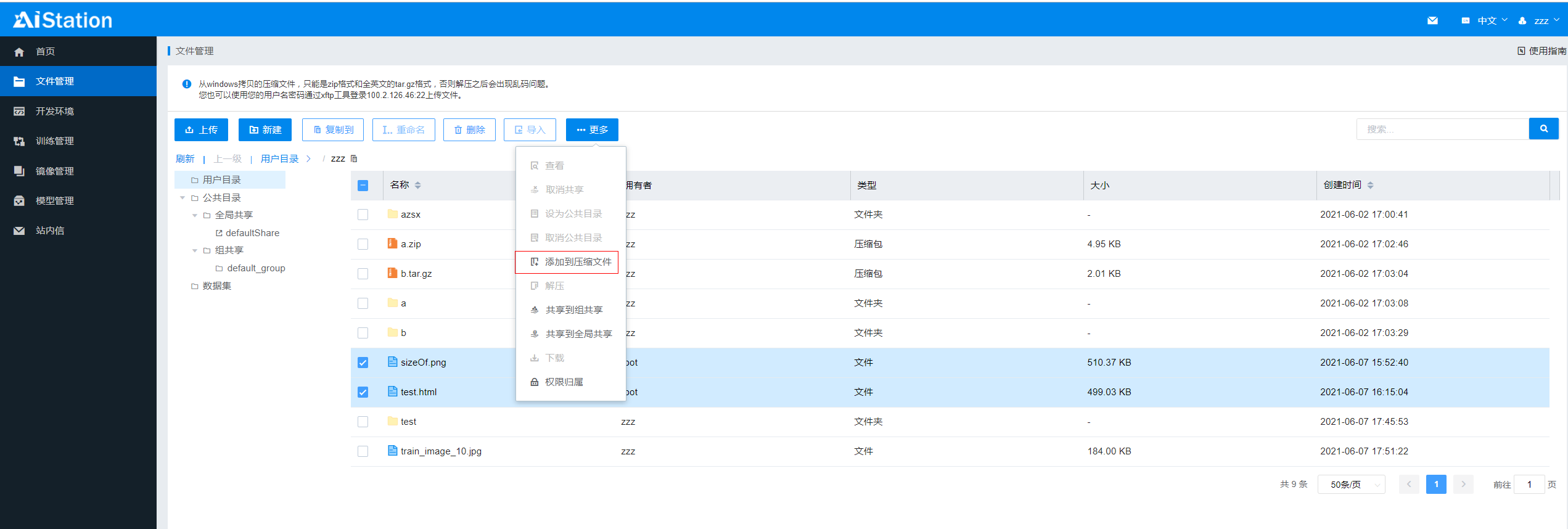
压缩文件支持批量或单个文件进行压缩,支持压缩格式tar、tar.gz和zip, 首先选择文件,然后单击右键,点击【添加到压缩文件】或者点击列表上方快捷菜单【更多】选择添加到压缩文件,弹出压缩文件界面,在名称输入栏输入合法的压缩文件名,点击【确定】,页面自动刷新,显示压缩的文件,文件的处理进度显示在右侧进度列表中。可通过进度列表的目录链接,进入文件列表。压缩文件只可以在用户目录操作。
8.解压
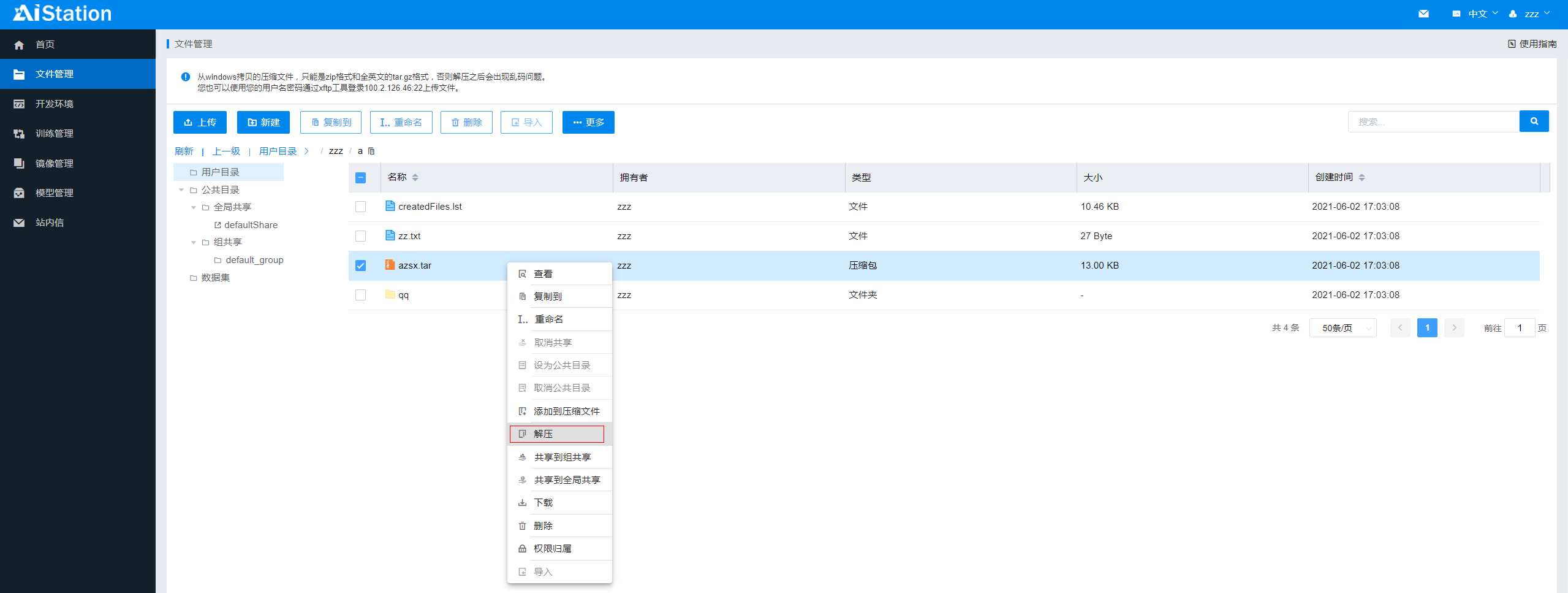
选择压缩文件,右键点击【解压】,将压缩包解压到与压缩包同名的文件夹下,页面自动刷新,显示解压文件,文件的处理进度显示在右侧进度列表中。可通过进度列表的目录链接,进入文件列表。
9.上传
1.单击列表上方快捷键上传,可以在用户目录上传文件。 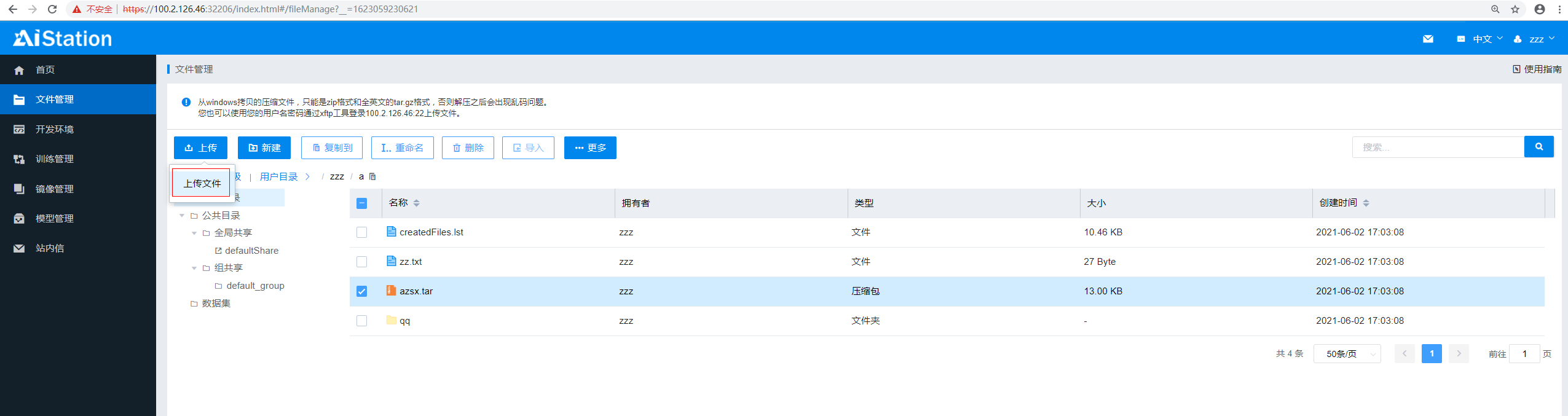
2.点击【上传文件】,弹出加载文件界面,选择需要上传的文件。
3.选中要上传的文件,点击打开 ,文件处理列表中显示上传文件的进度。上传完成,页面自动刷新,列表中显示上传的文件。
4.上传文件不能超过1G,如果文件超过1G使用xftp工具进行上传。 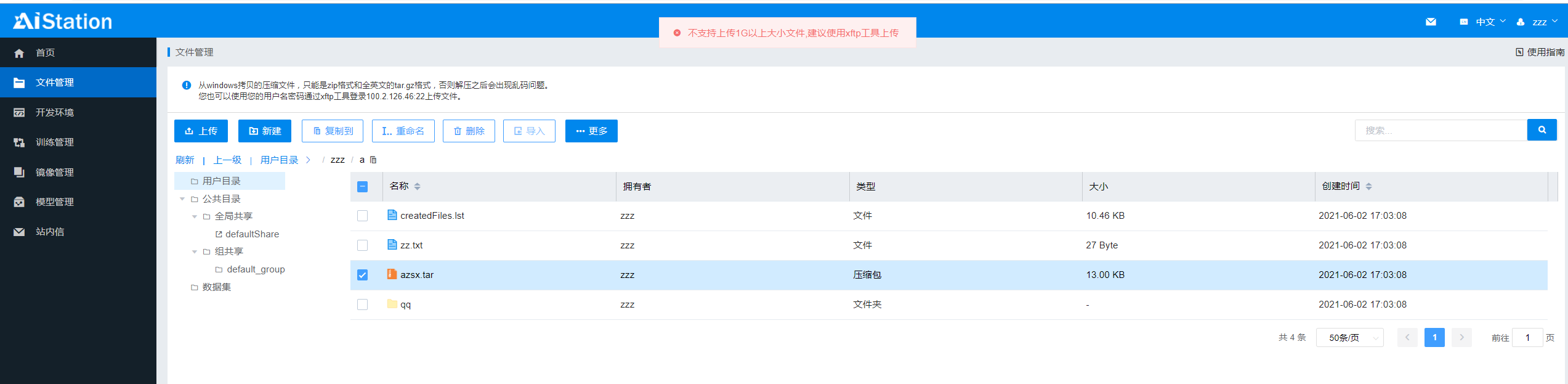
10.下载
1.选择下载文件,右键菜单点击【下载】或者点击列表上方快捷菜单【更多】选择下载,只支持单个文件下载.只可以在用户目录下载文件。
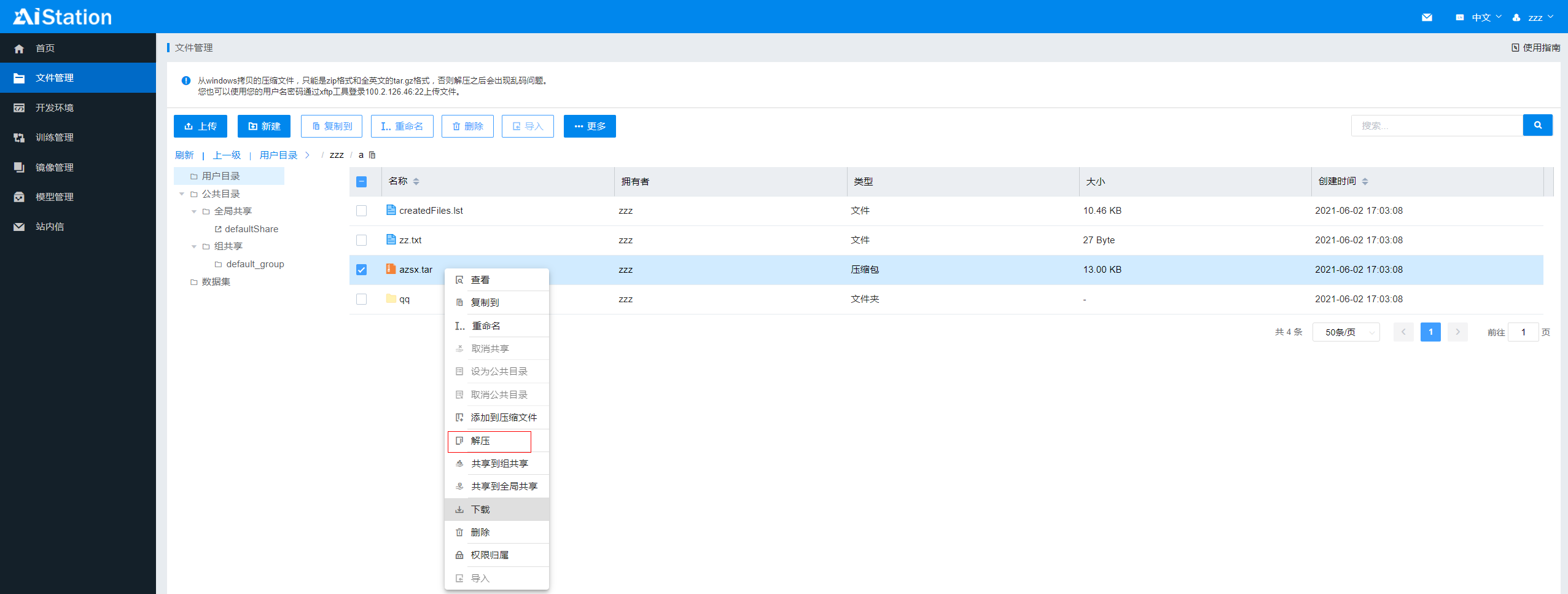 2.弹出下载文件提示。
11.删除
1.删除支持单个文件和批量删除,首先选择删除的文件或文件夹,右键菜单,点击【删除】或者点击列表上方快捷菜单【删除】。
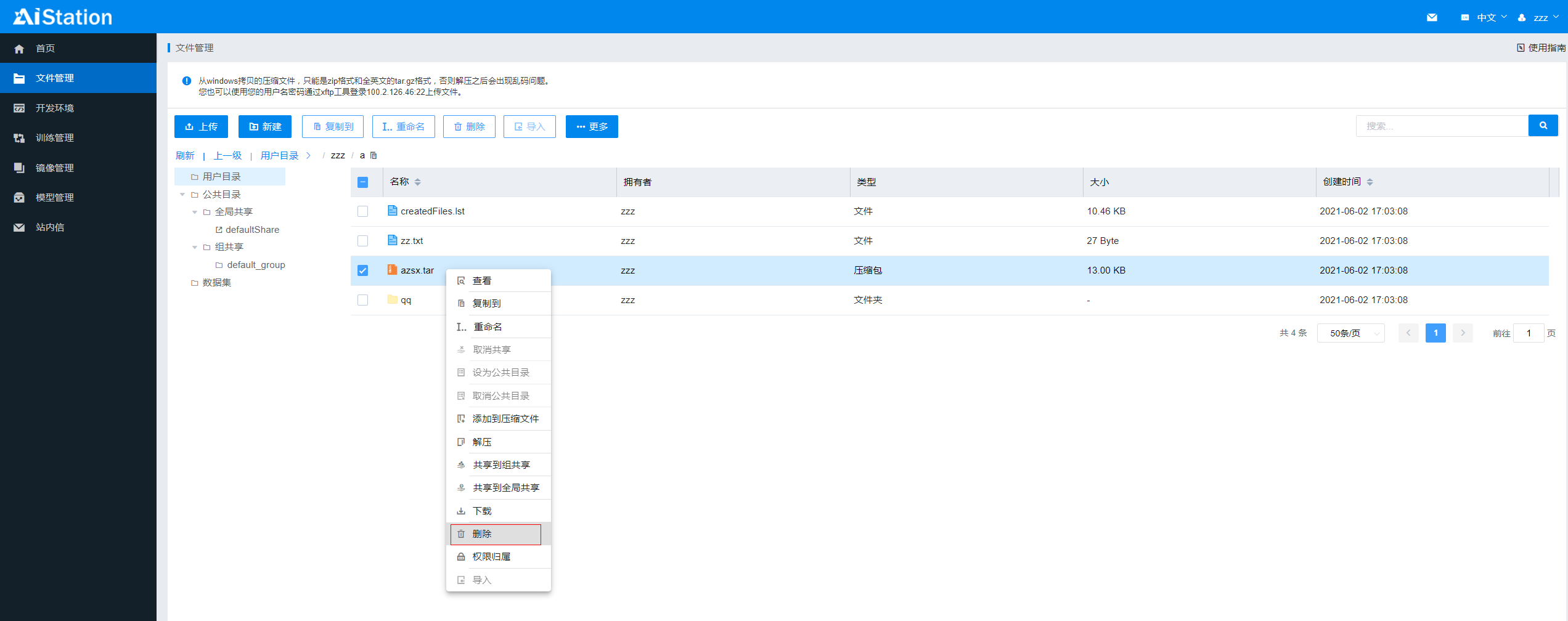 2.弹出确定删除界面,点击【确定】,删除文件,文件处理列表中显示删除文件的进度。删除完成,页面自动刷新。
12.共享
1.用户目录的操作可以共享到组共享或共享到全局共享。选择文件,单击右键,点击右键菜单的【共享到组共享】/【共享到全局共享】或者点击列表上方快捷菜单【更多】选择操作。
需要注意的是:新添加外置存储下的目录无法进行共享
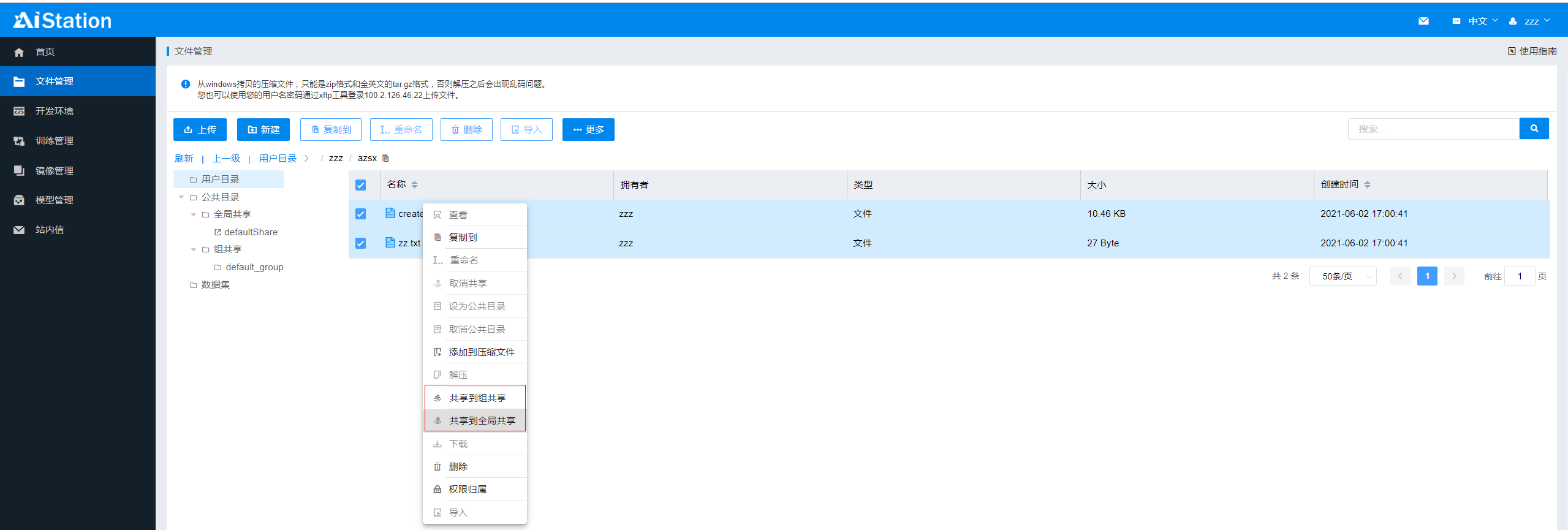 2.若只有一个全局共享目录或组共享目录,文件直接共享到该目录下,不必选择目标文件夹。当全局共享或组共享的目录多于一个时,弹出对话框,选择目标文件夹,文件的处理进度显示在右侧进度列表中。可通过进度列表的目录链接,进入文件列表。
13.取消共享
1.支持单个和批量取消共享,在全局共享或组共享目录下,选择要取消共享的文件或文件夹,这里只 能取消自己共享后的文件,不能取消其他人的共享文件。右键菜单,点击【取消共享】或者点击列表上方快捷菜单【删除】
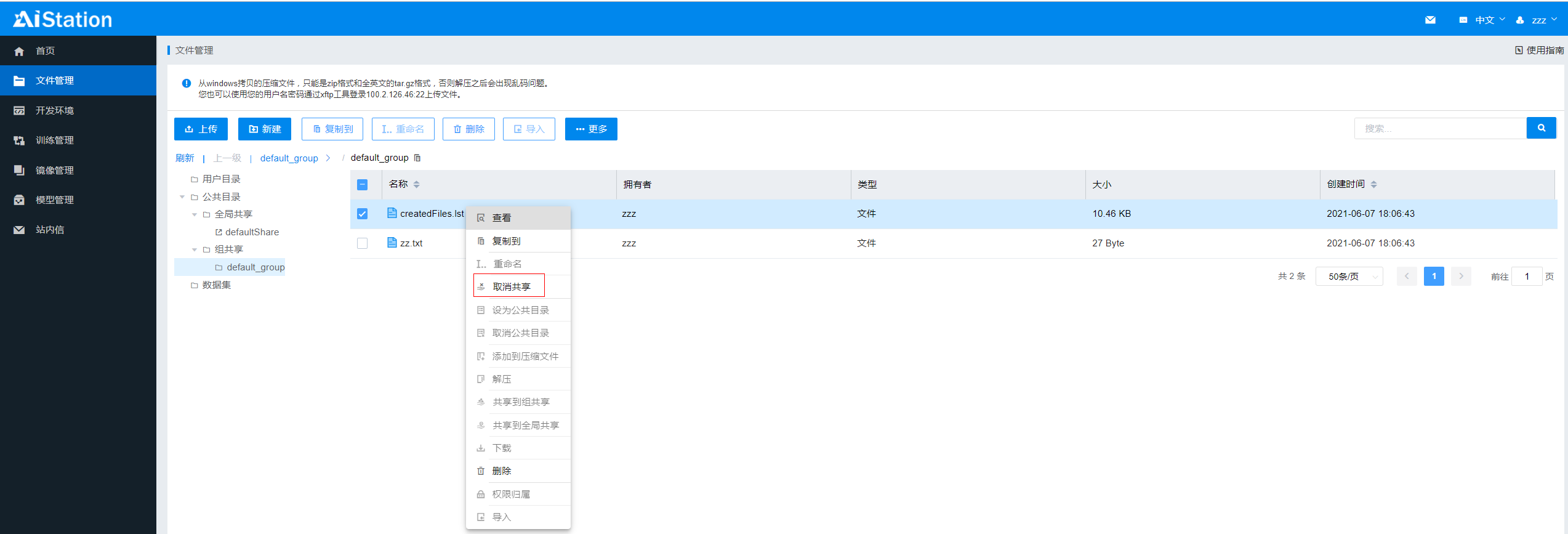 2.弹出确定取消共享界面,点击【确定】,文件处理列表中显示取消共享文件的进度。取消共享完成后,页面自动刷新。
14.搜索
1.在搜索框中输入要搜索的关键字,回车或点击搜索按钮,在当前目录下全局搜索。
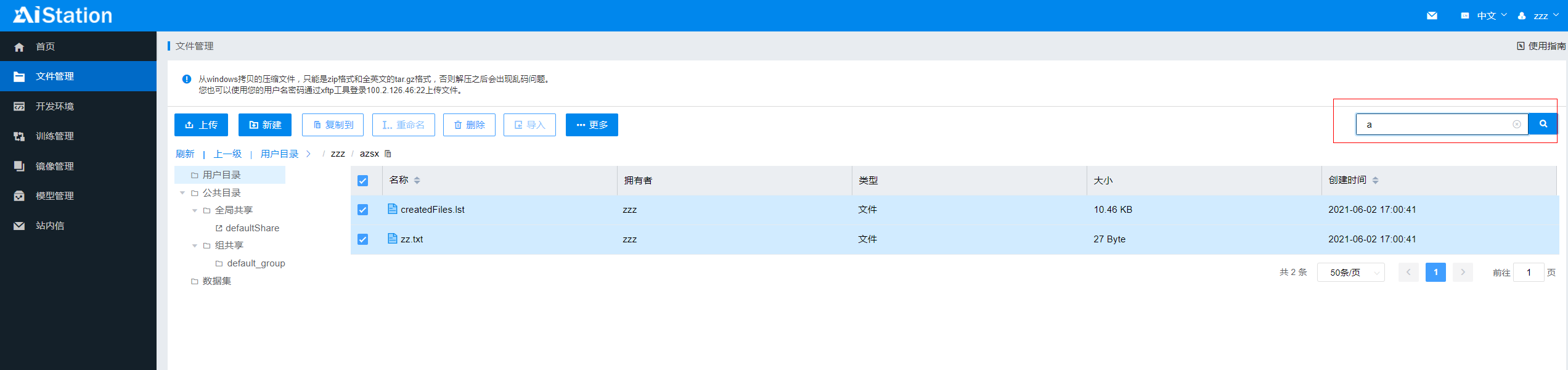 2.当搜索结果较多时,可以拖动右侧滚动条,进行展示。
15.进度操作
1.进入文件处理列表的操作包括:复制、共享、删除、取消共享、压缩、解压缩、上传。同一用户同一操作只有一个在处理,其余需要排队。
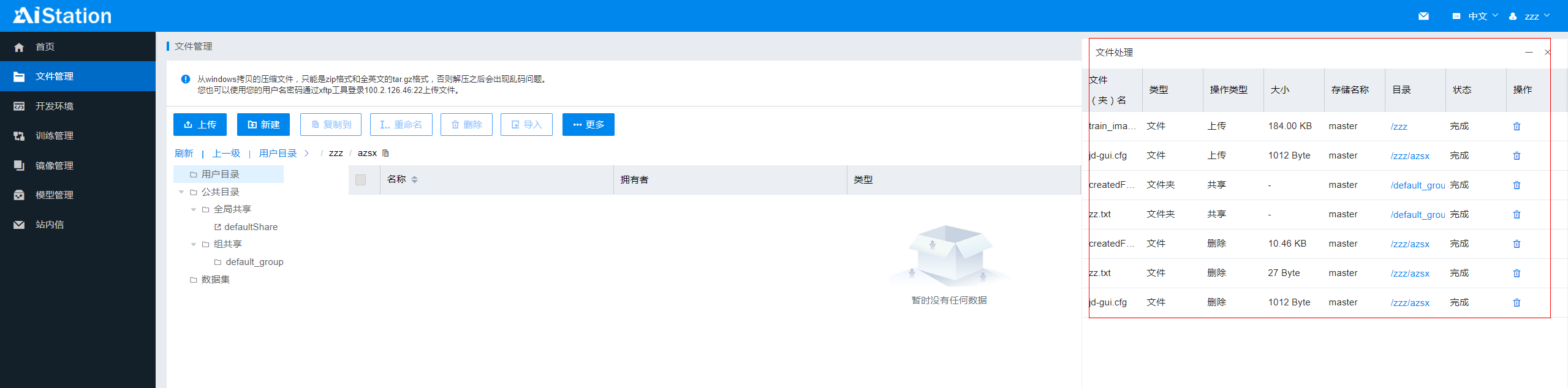 2.文件处理进度列表可以进行查看、删除、最小化、关闭等操作。最小化后,文件处理进度列表显示为悬浮窗,可以正常切换模块,例如开发环境、训练任务等。可以删除处理中(显示为百分比),排队中,失败,完成的进度。当关闭文件处理进度列表时,需二次确认,关闭后,清除所有完成的任务,如果存在文件处理任务则显示为悬浮窗。
16.用户目录权限归属
只有普通用户可以进行用户目录权限归属操作,只能操作自已用户目录下的文件和文件夹。
选择一个或多个用户目录下的文件和文件夹,点击列表上方快捷菜单【更多】选择【权限归属】操作,弹出二次确认页面,点击确定,可以将选中文件的权限归属为当前用户。
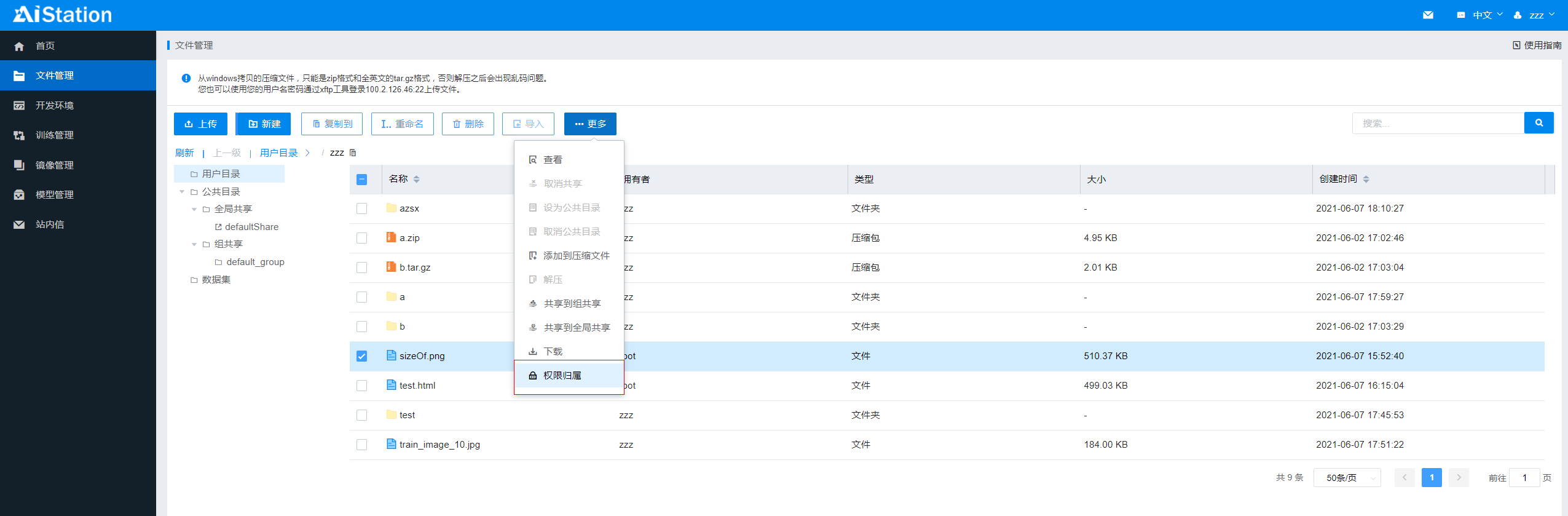 完成上述操作后,文件列表的拥有者显示为当前用户。
17.用户目录导入
新增外置存储后,对于平台之前已存在的用户,如果该存储上用户家目录不存在,可以通过用户目录导入在新增外置存储上创建用户家目录。对于已存在用户家目录的存储,该按钮置灰。
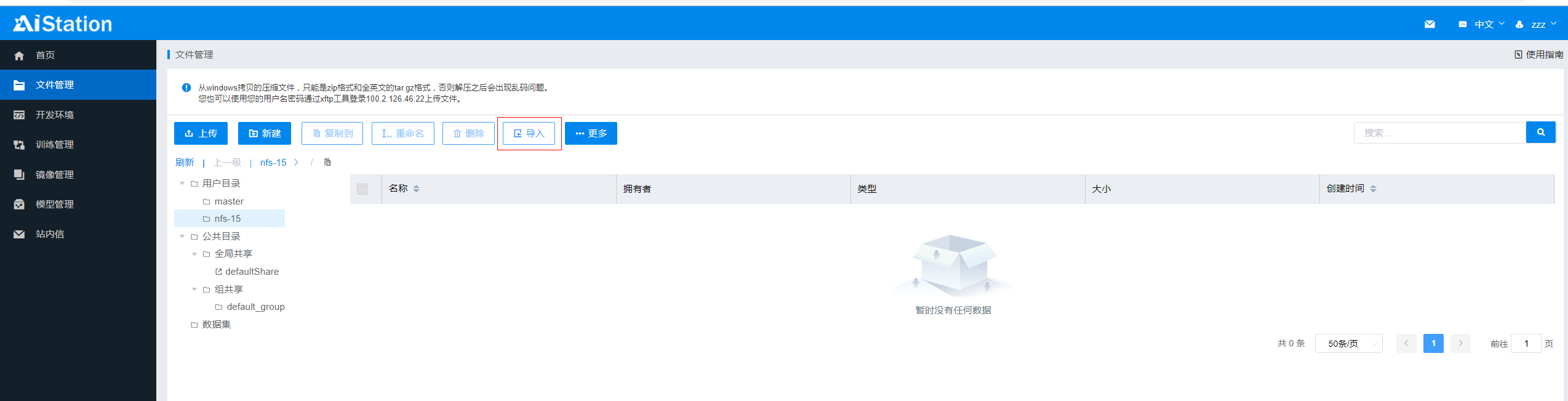 导入成功后,自动刷新,进入该用户家目录下