镜像管理
“镜像管理”,在业务范围是训推、训练下可用
镜像查询
单击“镜像管理”,默认显示全部框架镜像,用户可查看公共、组内及个人的镜像。
用户可以查看用户可用、用户已用等信息。
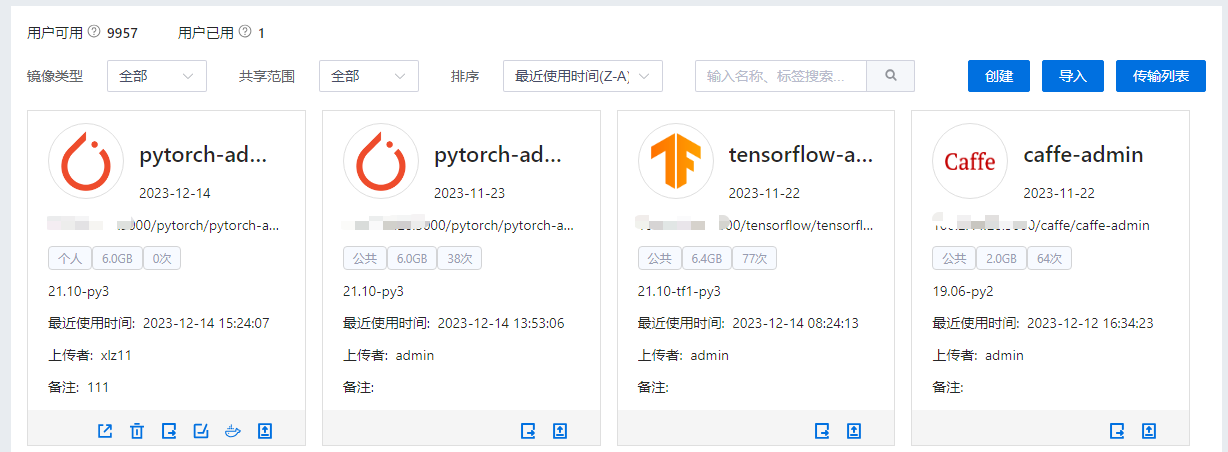
镜像列表信息,主要包括:框架名称、镜像名称、分享属性、镜像大小、使用次数、最近使用时间、镜像tag、上传者、创建时间、备注等。功能包含:共享、删除、导出镜像、修改镜像、修改Logo。
可以按照镜像框架类型查询,选择一个镜像框架(Caffe、TensorFlow、MxNet、PyTorch、PaddlePaddle、Other),显示框架的镜像列表信息。
可以按照分享属性查询,选择一种分享属性(个人、组、公共),显示分享属性的镜像列表信息。选择个人属性:显示个人的镜像,选择组属性:显示组镜像,选择公共:显示公共镜像。
可以按照最近使用时间或镜像大小排序,默认降序排列。
可以进行模糊查询,模糊输入框输入上传者、镜像名称、镜像tag相关信息,显示模糊搜索的镜像信息。
镜像列表支持分页展示。
镜像分享
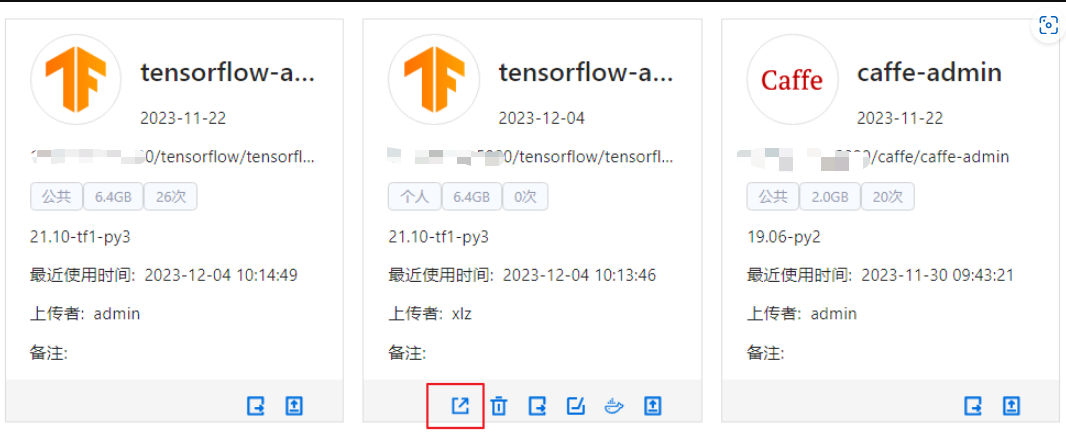
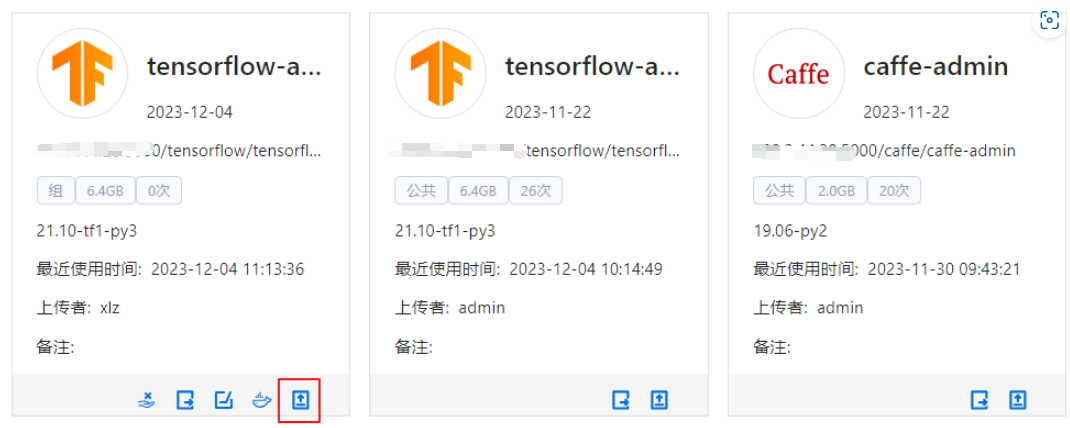
个人和组镜像上有共享按钮,用户可以单击该按钮,修改镜像的分享属性。
可以修改个人的镜像属性,即用户可以把个人修改为组或公共属性。
取消分享
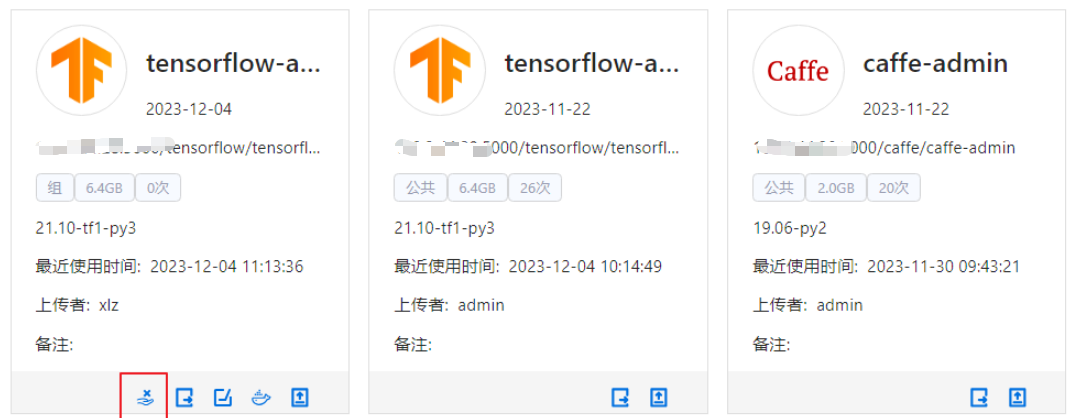
组和公共分类下能看到自己分享的镜像,单击镜像的取消分享按钮,可以撤销自己分享的镜像,重新变成个人镜像。
镜像删除
可以删除个人镜像,不能删除组内和公共镜像。
单击镜像删除按钮,弹出确认信息,单击确认,删除该镜像。
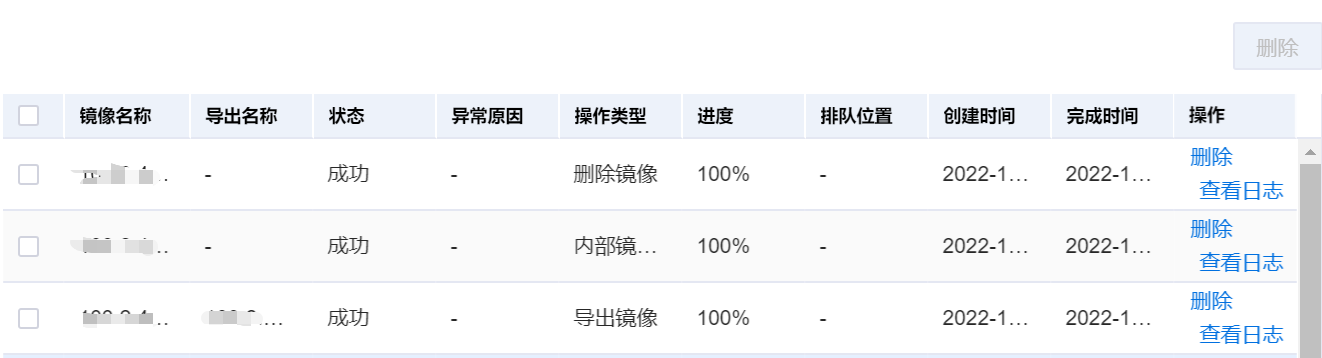
传输列表,显示镜像进度信息。进度的状态有排队、执行中、成功和失败。进度列表可以查看删除日志。支持单条或者批量删除状态为成功和失败的记录。
导出镜像
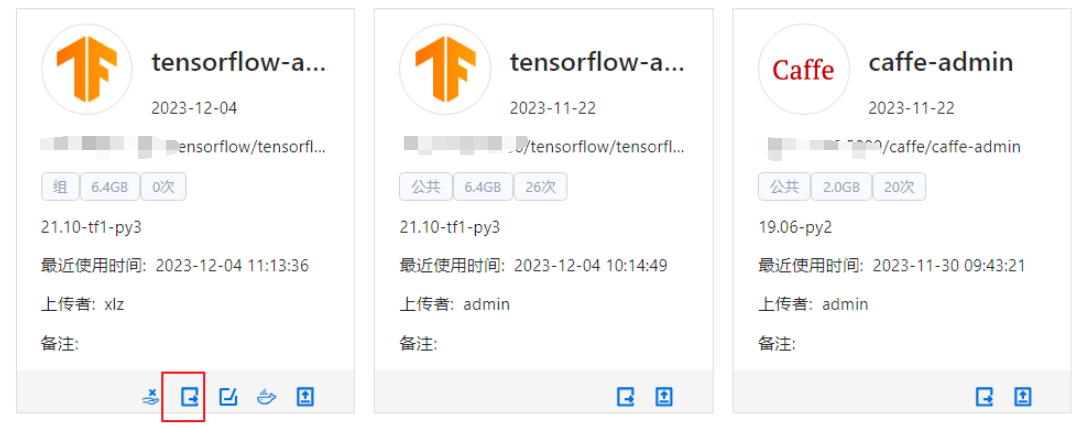
单击导出镜像图标,显示导出镜像界面,默认给出tar包名称,用户可自定义修改。
“传输列表”,显示导出镜像进度信息,进度的状态有排队、执行中、成功和失败。“查看日志”查看导出镜像日志记录。如果出现异常,进度列表会显示异常原因。支持单条或者批量删除状态为成功和失败的进度。

导出成功后,可在“文件管理 > 用户目录”,查看导出的镜像tar包。
创建镜像
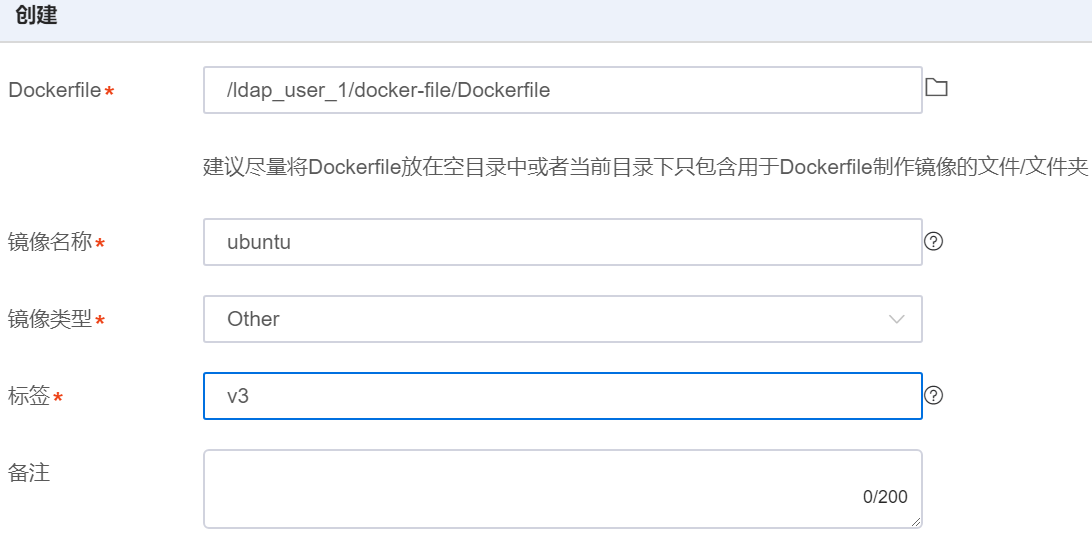
Dockerfile创建镜像,单击“镜像管理 > 创建”,弹出创建界面,单击文件夹图标, 弹出选择Dockerfile界面,选择Dockerfile文件,或者在搜索栏搜索Dockerfile文件,选择搜索的Dockerfile文件,单击“确定”。
选择完Dockerfile文件,返回创建界面,显示Dockerfile文件的相对路径,输入镜像名称,镜像标签,备注信息,单击“确定”。
“注意事项”:镜像名称和标签不支持大写,镜像名称和标签需要满足Docker官方规范。
单击“传输列表”,显示创建镜像进度信息。进度的状态有排队、执行中、成功和失败。“查看日志”查看创建镜像的日志记录。支持单条或者批量删除状态为成功和失败的进度。
日志界面显示日志记录信息。如果Dockerfile编写有问题,日志页面会输出异常信息,进度条会显示异常原因,同时后台回滚删除相关操作记录,进度状态置为失败。

内部导入镜像
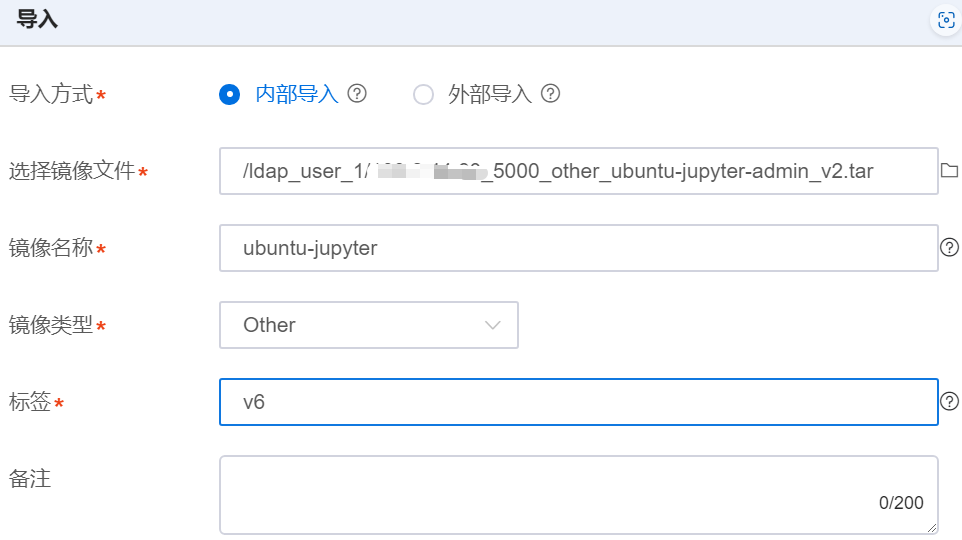
单击“镜像管理 > 导入”,显示导入界面。
默认选择内部导入,单击文件夹图标,弹出选择镜像文件界面,默认进入nfs挂载目录,可以选择镜像tar、tar.gz包,内部导入只能导入docker save保存的镜像包。选择镜像tar包,或者搜索tar包后,单击“确定”。
选择tar包后,输入镜像名称、镜像标签或备注信息,单击“确定”。
“注意事项”:镜像名称和标签不支持大写,镜像名称和标签需要满足Docker官方规范。
单击“传输列表”,显示内部导入镜像进度信息。进度的状态有排队、执行中、成功和失败。“查看日志”查看内部导入镜像日志记录。如果出现异常,进度列表会显示异常原因。支持单条或者批量删除状态为成功和失败的进度。

外部镜像导入
单击“外部导入”,“下载命令”可以手动输入docker pull镜像命令,也可以从配置的外部harbor仓库、Docker Hub或者NGC官方网站复制pull镜像命令。如果勾选配置的外部harbor仓库,则需要输入镜像名称。
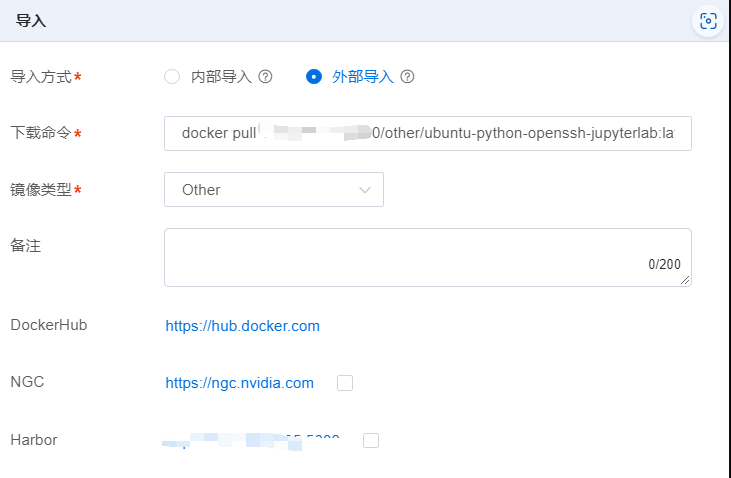
“传输列表”显示外部导入镜像进度信息,进度的状态有排队、执行中、成功和失败。“查看日志”查看外部导入镜像日志记录,如果导入失败,进度条会显示异常原因。支持单条或者批量删除状态为成功和失败的进度。
“注意事项”:外部导入,需要连接外网,拉取的镜像源最好是国内镜像源,如果是国外源,可能会有限制,导致pull过程缓慢,需要花费很长时间,严重时,会出现pull失败现象。

修改镜像
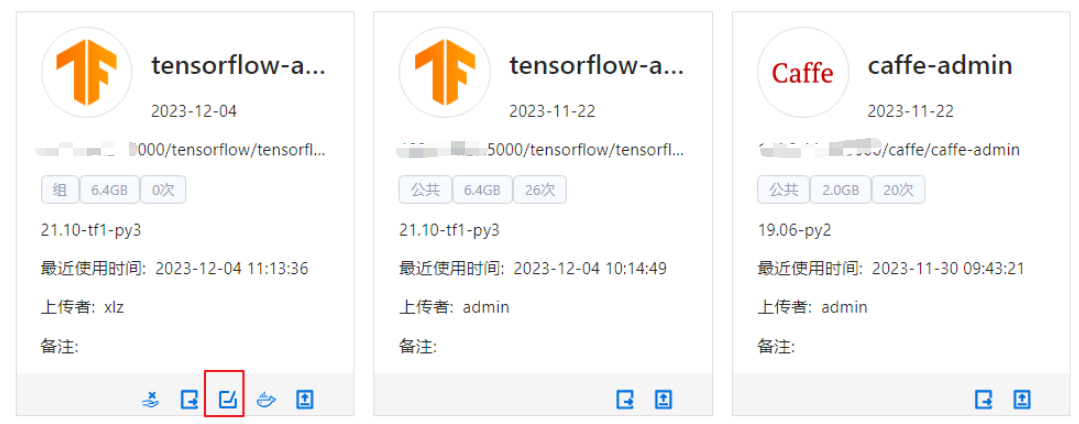
单击“修改镜像”图标,可以修改镜像备注。
修改镜像Logo
单击“修改Logo”图标,可以自定义单个镜像的Logo,用户只能修改自己镜像的Logo。

修改完成后,可在“镜像管理”界面查看。
镜像发布
“镜像发布”,在业务范围是训推下可用
单击“镜像管理 > 镜像发布”图标,填写应用名称(格式要求:只接受小写字母、数字和中划线,且以小写字母开头,不能以中划线结尾),可以将该镜像发布至应用商店中,发布完成后可在“应用商店”界面查看。