可视化功能
在开发环境和训练管理模块AIStation提供主流框架模型可视化的功能。下面主要介绍可视化功能如何使用:
1.训练管理
在训练管理模块,单机/分布式类型的任务有可视化功能。
Caffe框架支持Netscope网络结构可视化以及caffe训练过程可视化;
Tensorflow、Mxnet、Pytorch框架是基于TensorBoard可视化工具实现可视化功能;PaddlePaddle框架是基于的VisualDL工具。
在任务训练过程中查看或者任务训练完成后,通过点击可视化按钮,进入可视化页面。下面通过选择完成的任务介绍可视化功能。
2.Caffe可视化
caffe网络结构可视化
可视化任务—创建
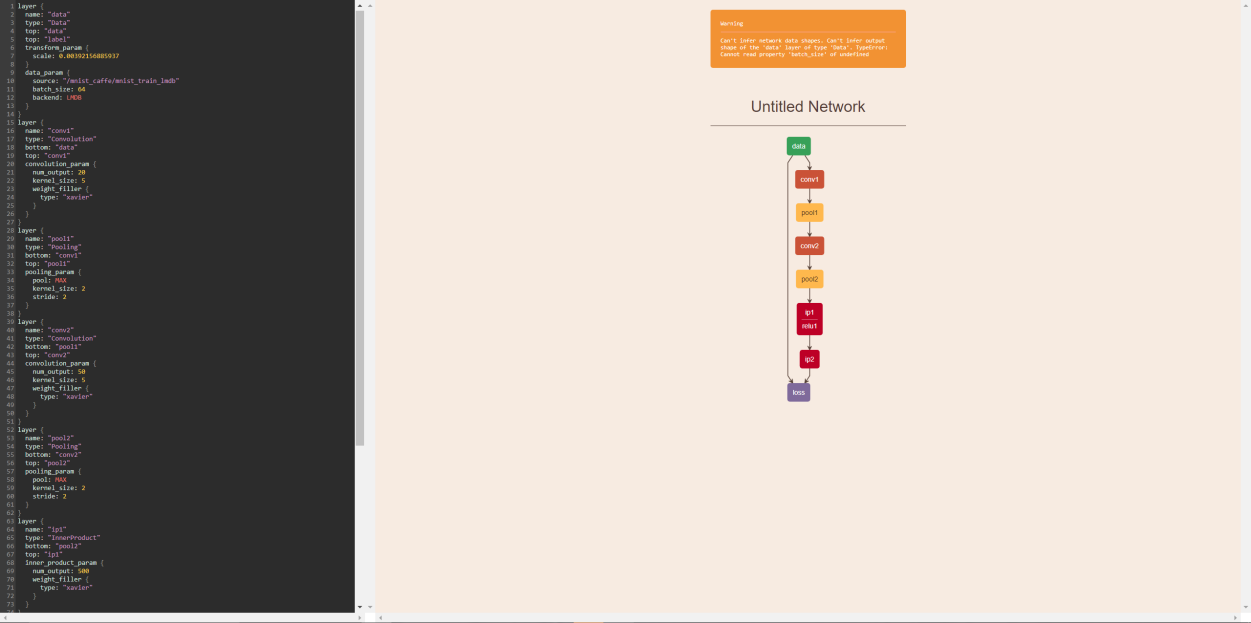
点击可视化按钮,打开Netscope标签页,开始创建Caffe可视化任务。
Netscope
进入文件管理系统,打开Caffe的网络结构文件(train-lenet.prototxt),复制全文;在左侧输入框内粘贴全文,键入shift+enter,得到网络结构。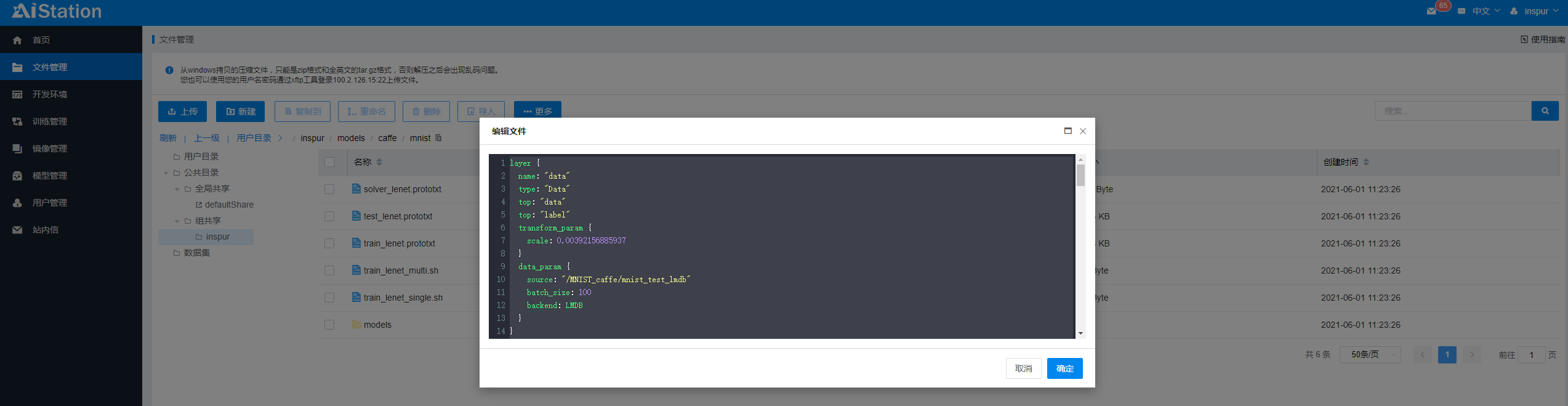
caffe训练过程可视化
#可视化任务—创建
点击训练过程可视化按钮,开始创建Caffe训练过程可视化。
可视化
弹出训练过程可视化窗口,查看训练时间,损失率,学习率。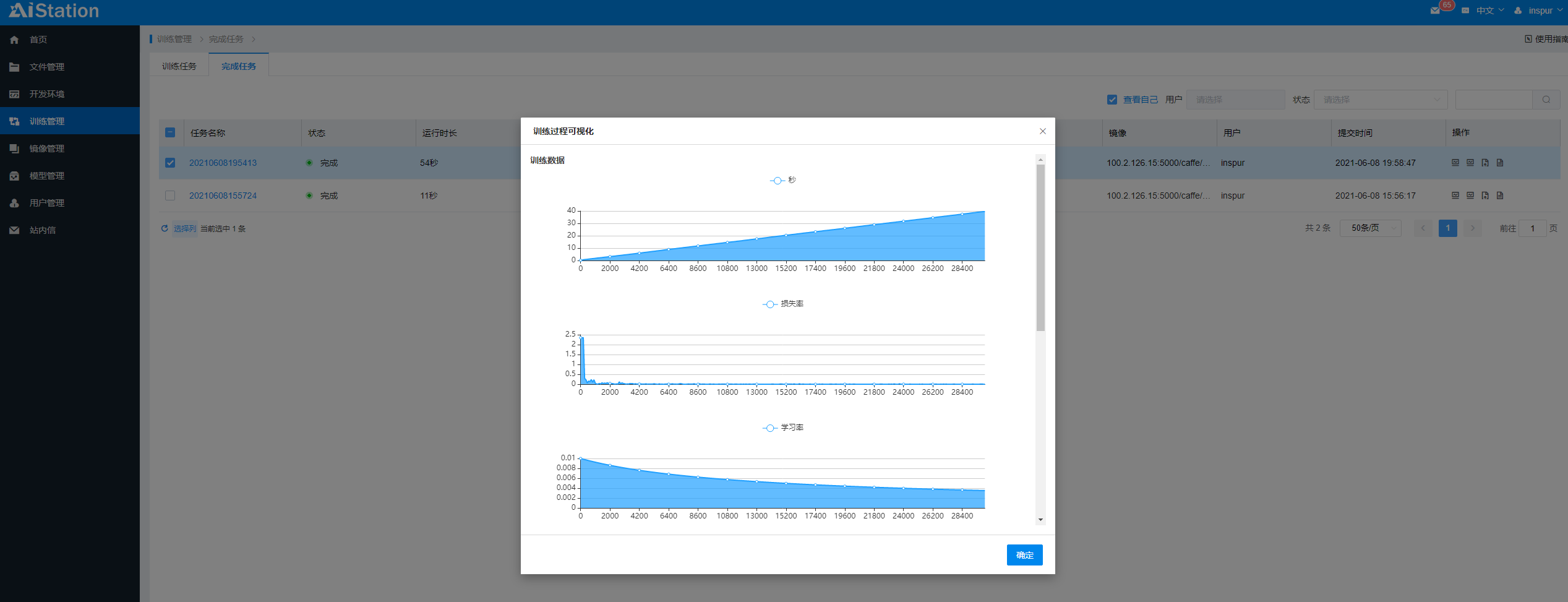
2.TensorFlow可视化
可视化任务—创建
点击可视化按钮,开始创建TensorFlow可视化任务。
选择启动文件夹
单击需要打开的可视化文件夹。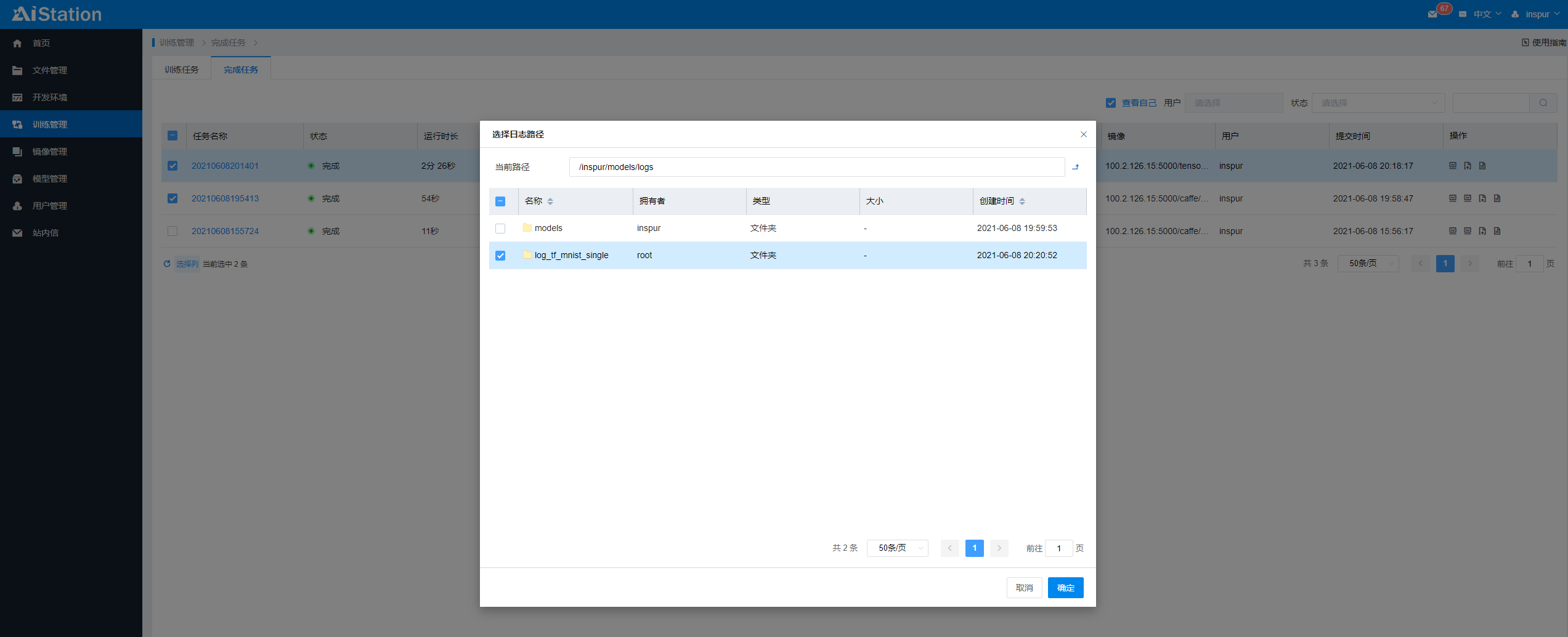
TensorBoard
打开TensorBoard标签页,展示TensorFlow可视化信息。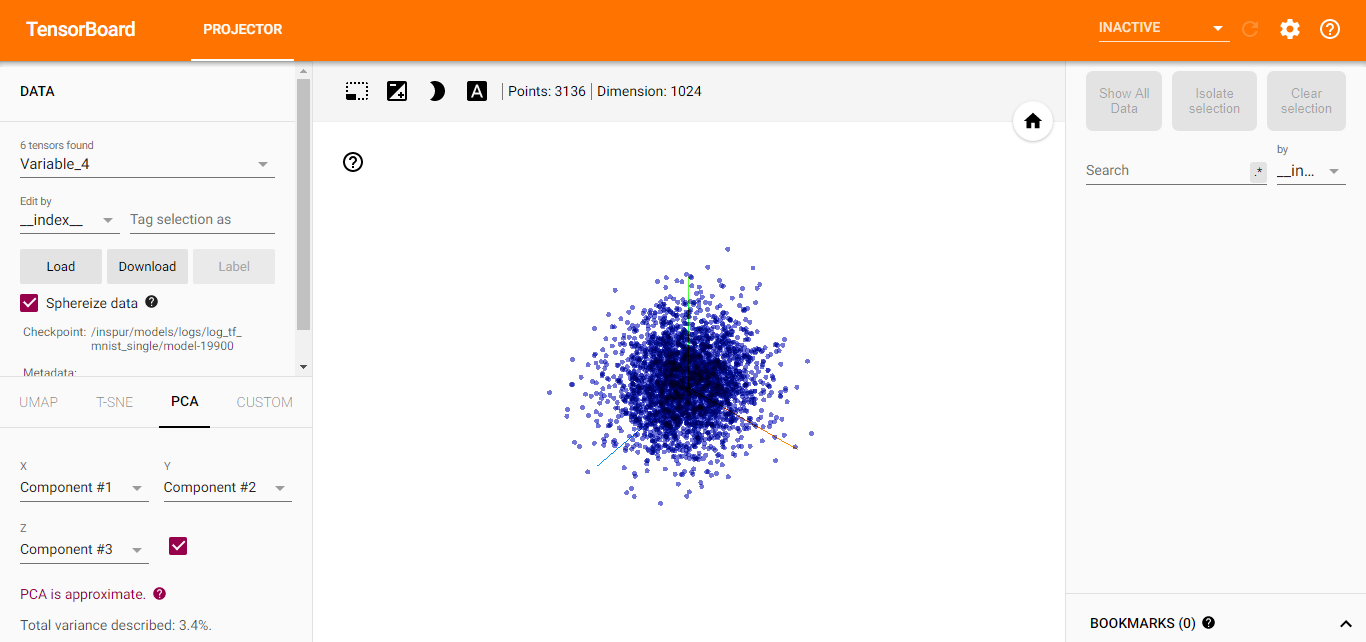
其它框架的任务可视化可参考“TensorFlow可视化”章节
3.开发环境
在开发环境模块,当创建的开发环境运行时,您可以选择相应的可视化工具,如下图: 在开发环境,AIStation默认提供这三种可视化工具,使用Tensorbard工具时,请选择正确的日志文件;Netscope可视化工具的使用与训练管理一样,参考上述内容。
Visdom工具是针对Pytorch框架任务的可视化,当使用此可视化工具时,请确认所创建的开发环境是基于Pytorch框架镜像创建的,具体使用方式请参考如下介绍:
- 示例demo.py文件地址:"/[user-name]/ visualization/visdom/demo.py";
- 创建基于Pytorch框架镜像的开发环境;
- 打开Visdom可视化工具;
- 修改demo.py文件中hostname和端口号与Visdom可视化工具所打开网页一致;
- 在开发环境shell终端中执行python demo.py命令,运行demo示例,即可在Visdom打开的页面查看此demo的可视化。