VSCode 对接AIStation开发环境
若要在VSCode中远程编辑调试开发环境中的文件,可利用VSCode的两个插件实现:Remote-ssh或者Remote VSCode。 下面示例所用VSCode版本:1.53.2 Windows系统:win10 (已自带安装ssh) 开发环境ssh服务运行正常。
Remote-ssh插件
1.下载安装插件
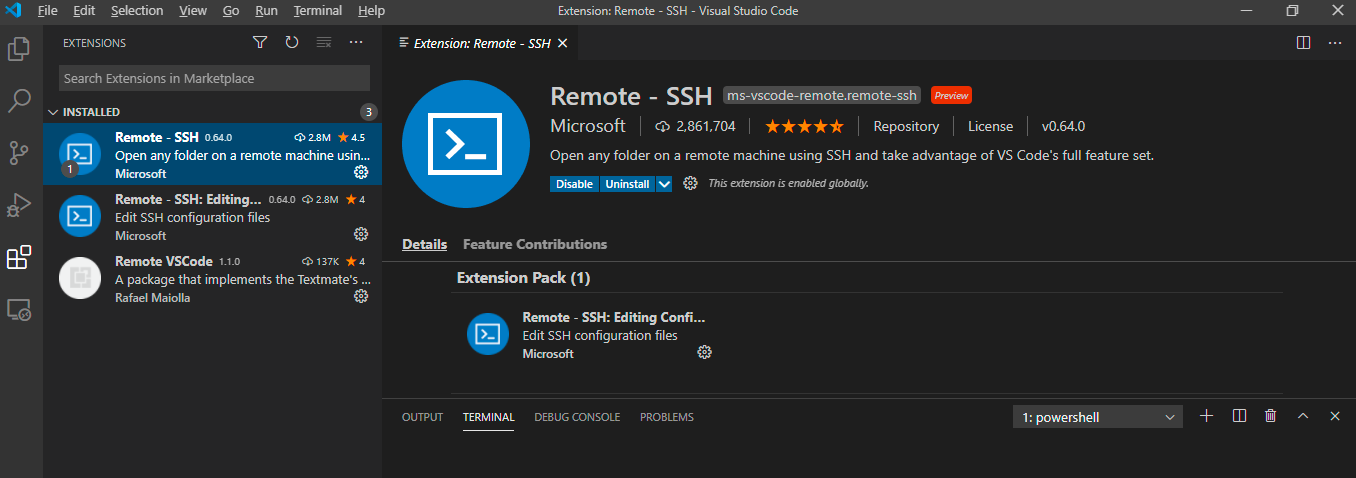
2.点击Remote Explorer,添加远程环境
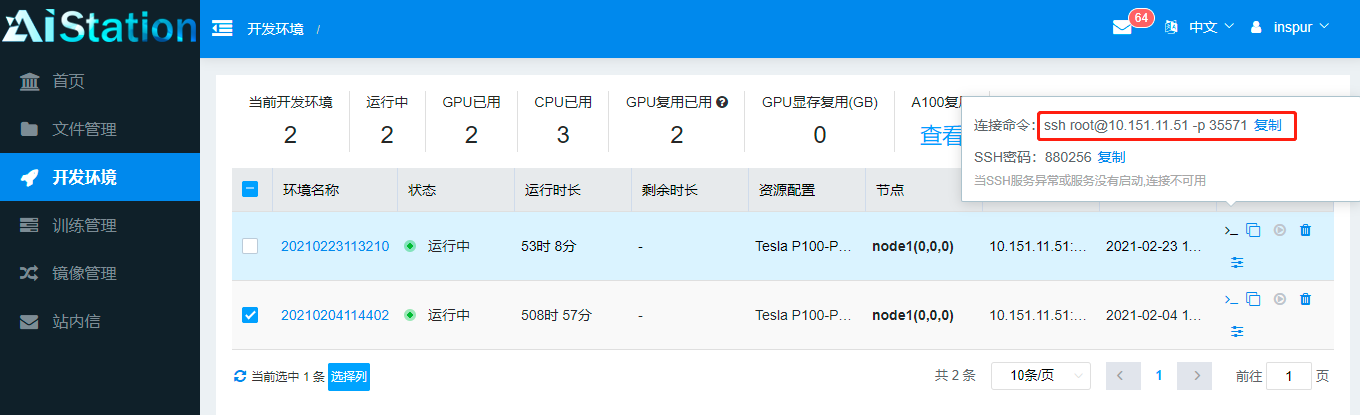
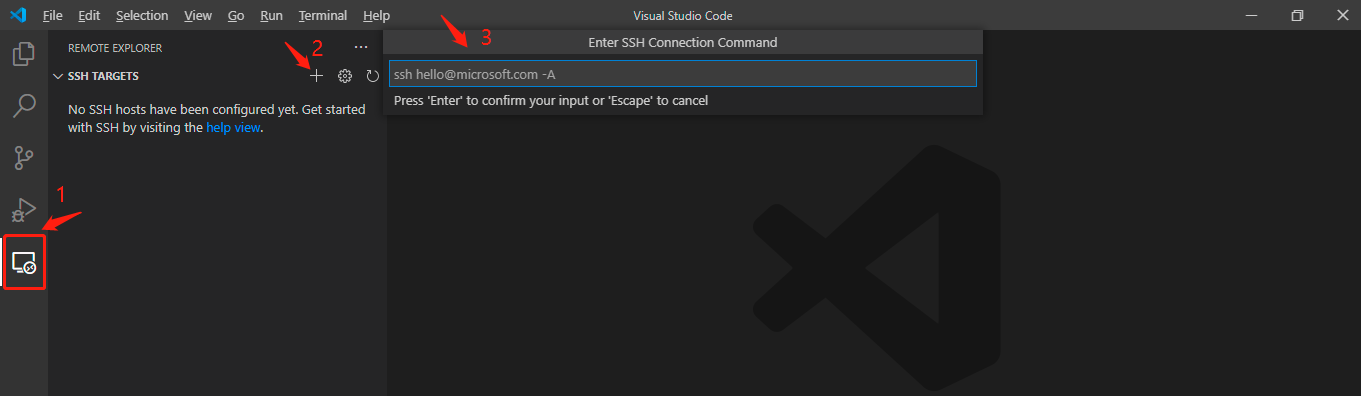 添加远程环境将开发环境ssh连接命令复制到上图所示“3”所处位置;
 ssh命令确认输入正确,输入“Enter”之后,如下图所示,一般选择个人用户目录下的配置文件:
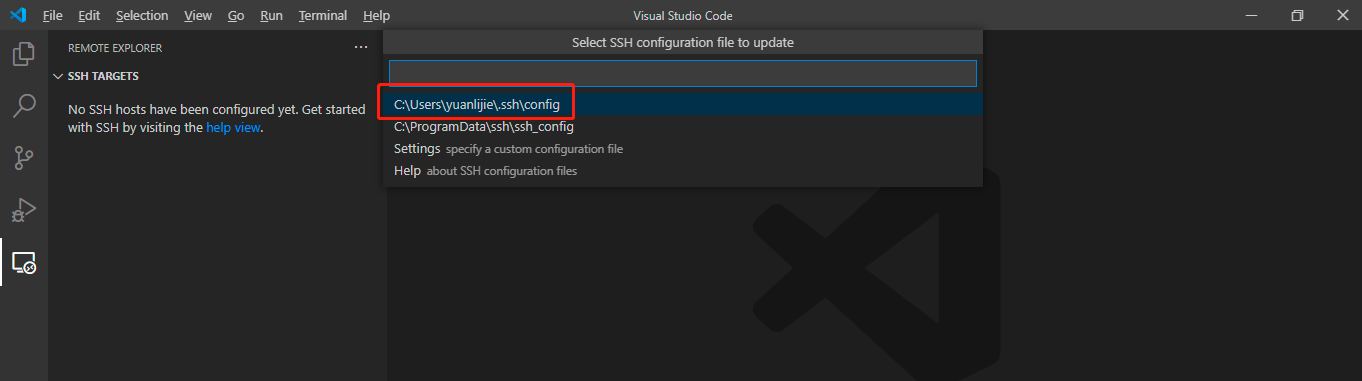
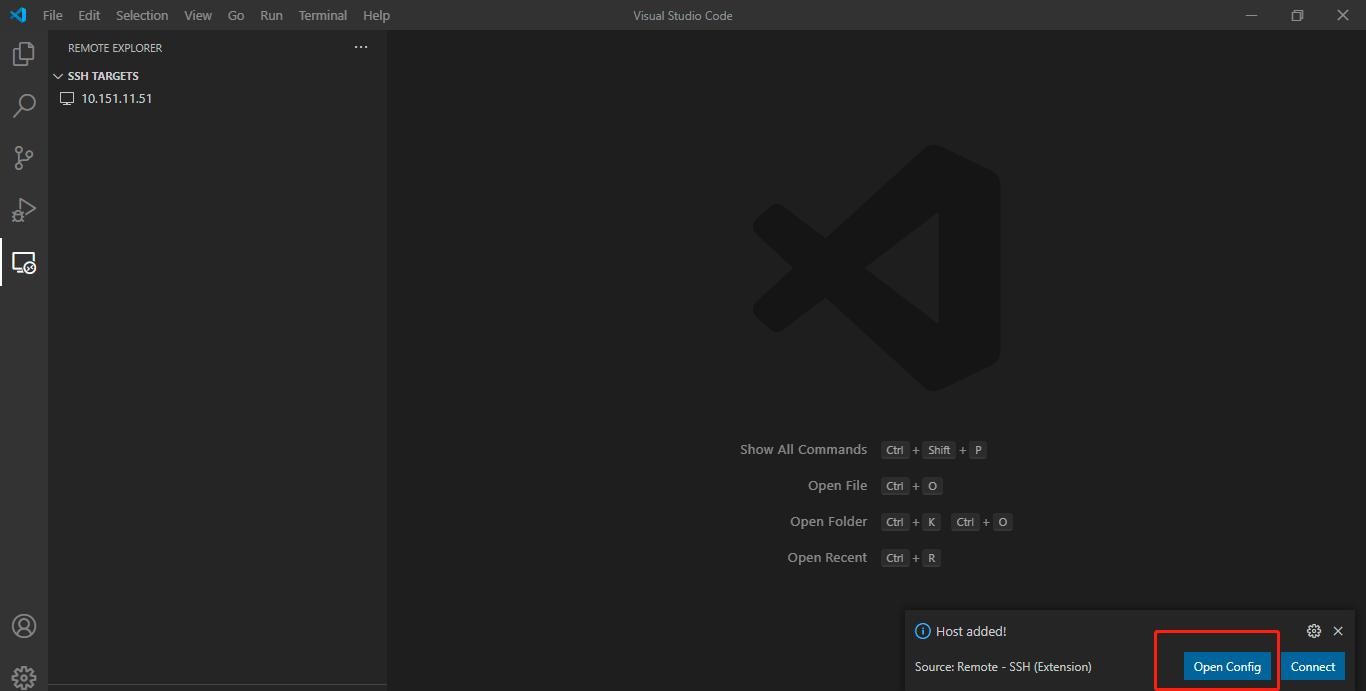 建议先打开配置文件,修改此环境名称,保存配置文件并刷新。
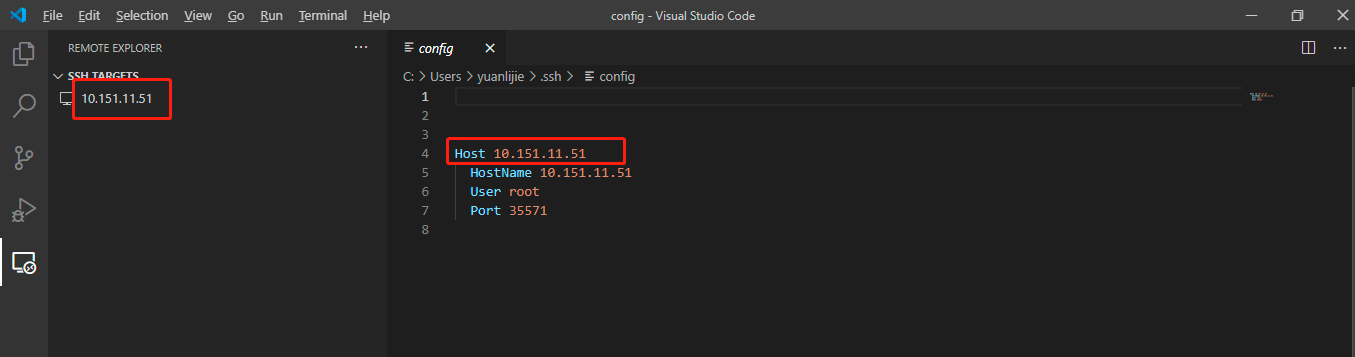
3.连接到远程环境
点击远程环境名称,连接远程环境:
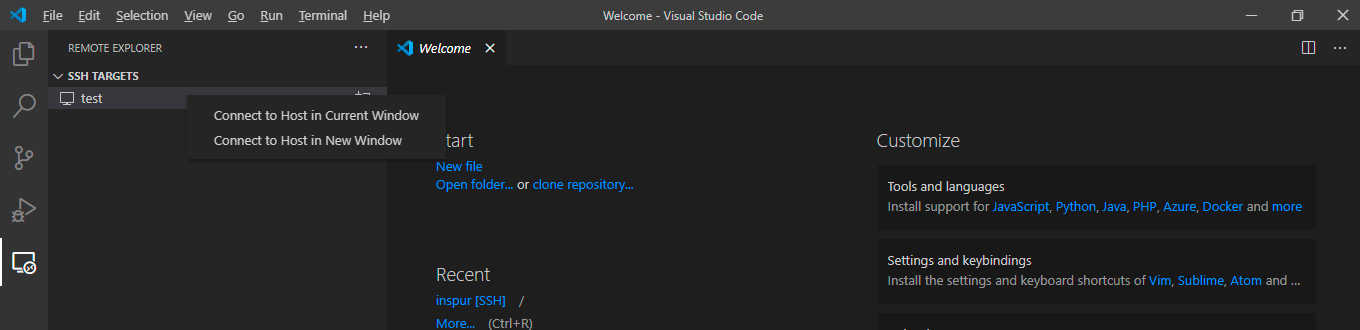 选择远程环境的系统类型:
 输入远程环境的密码,等待远程环境自动安装相应依赖:
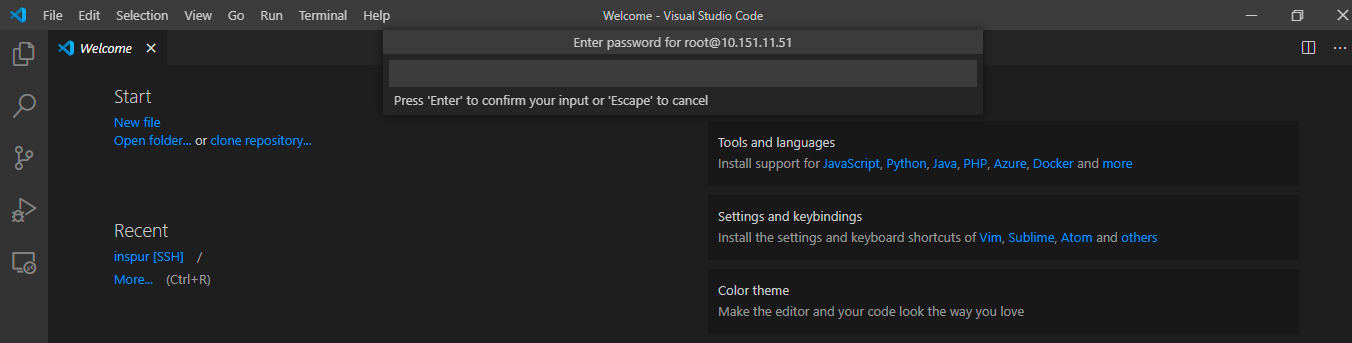 依赖安装完成后,远程环境连接成功:
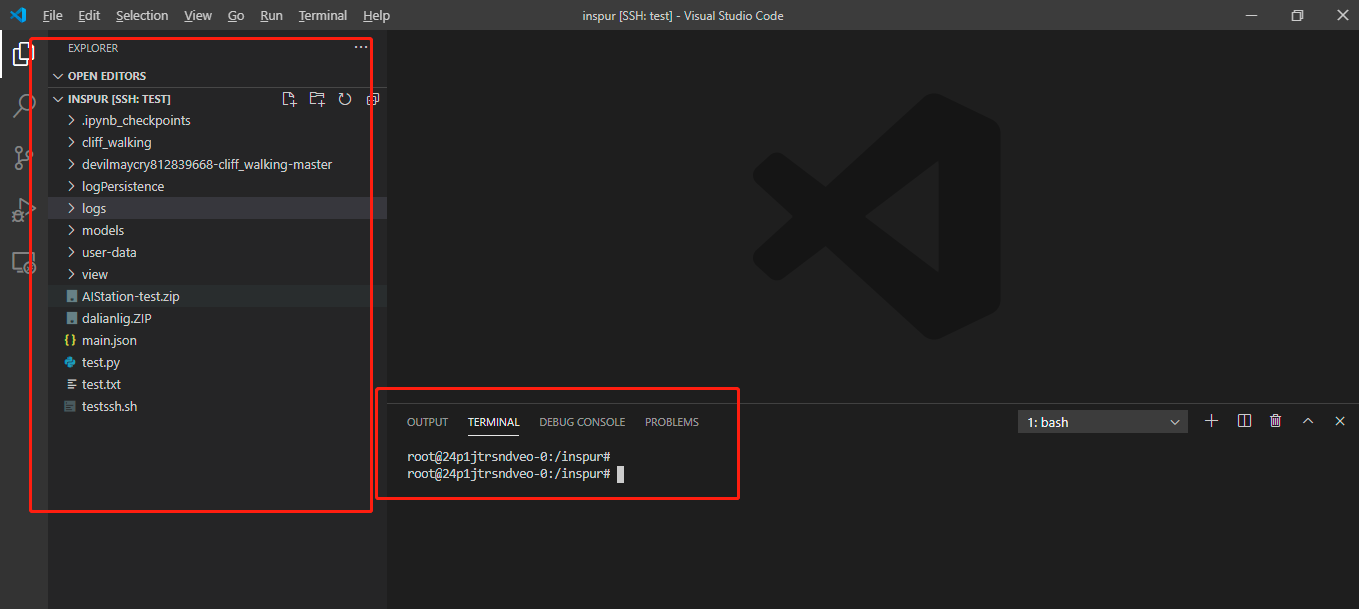
4.远程调试代码
下面以运行python文件为例,其他语言请自行查阅资料。本地和开发环境都需要安装相应的插件并完成相应配置:
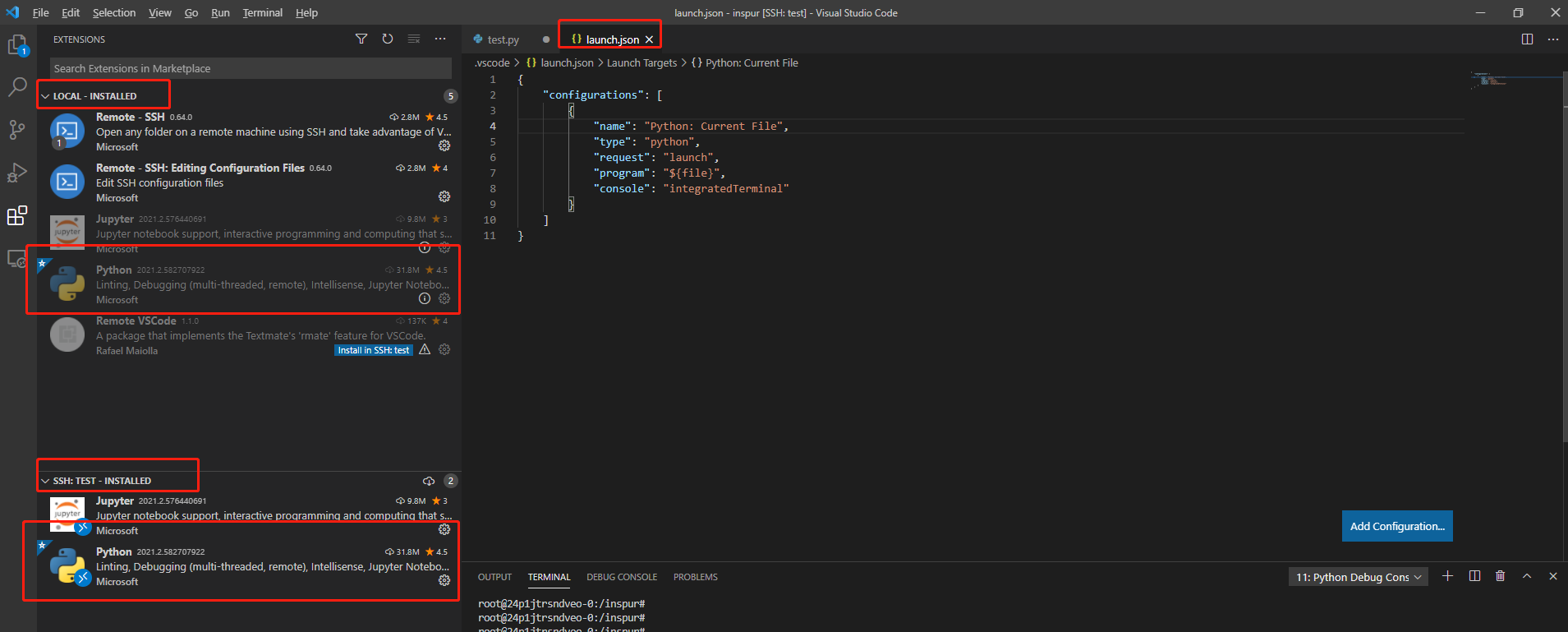
5.免密配置
为解决每次输入密码的麻烦,可将本地电脑个人用户目录.ssh文件下公钥放到远程环境中。若本地服务器.ssh目录没有此文件,可用ssh-keygen命令生成。
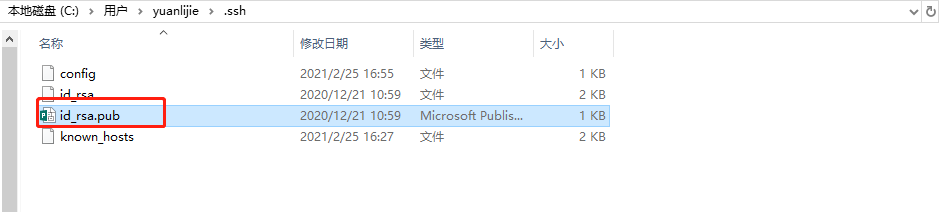 将id_rsa.pub复制到开发环境中,在开发环境中执行 cat id_rsa.pub >> /root/.ssh/authorized_keys即可。
Rmate插件
1.下载安装插件
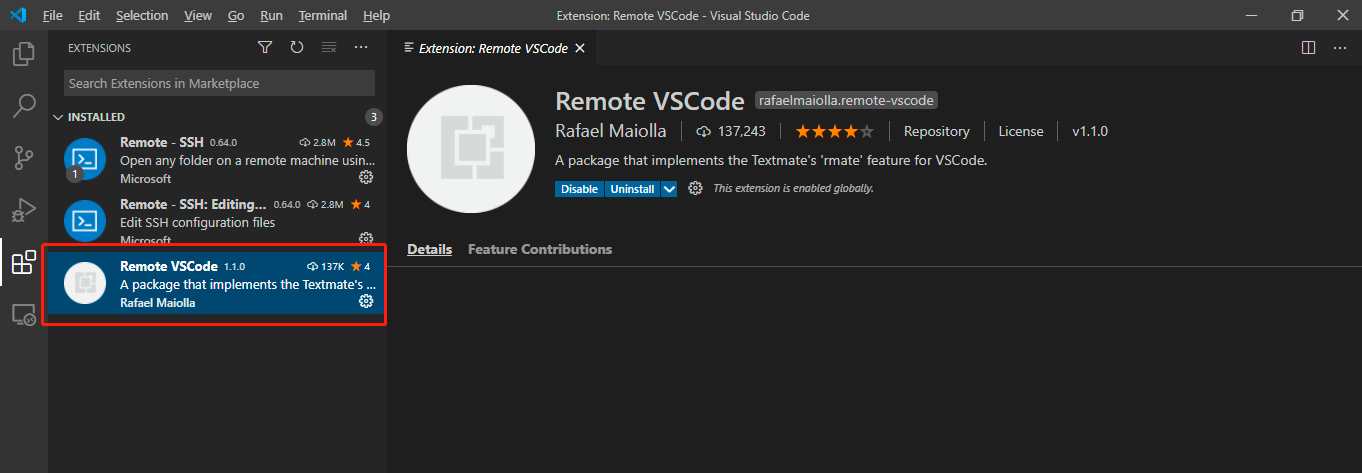 开发环境执行下面命令下载安装插件: wget -O /usr/local/bin/rmate https://raw.github.com/aurora/rmate/master/rmate chmod a+x /usr/local/bin/rmate
2.连接到远程环境
新建一个终端,输入如下命令: ssh -R 52698:localhost:52698 usrname@x.x.x.x –p xxxx 其中,-p后面为容器的端口号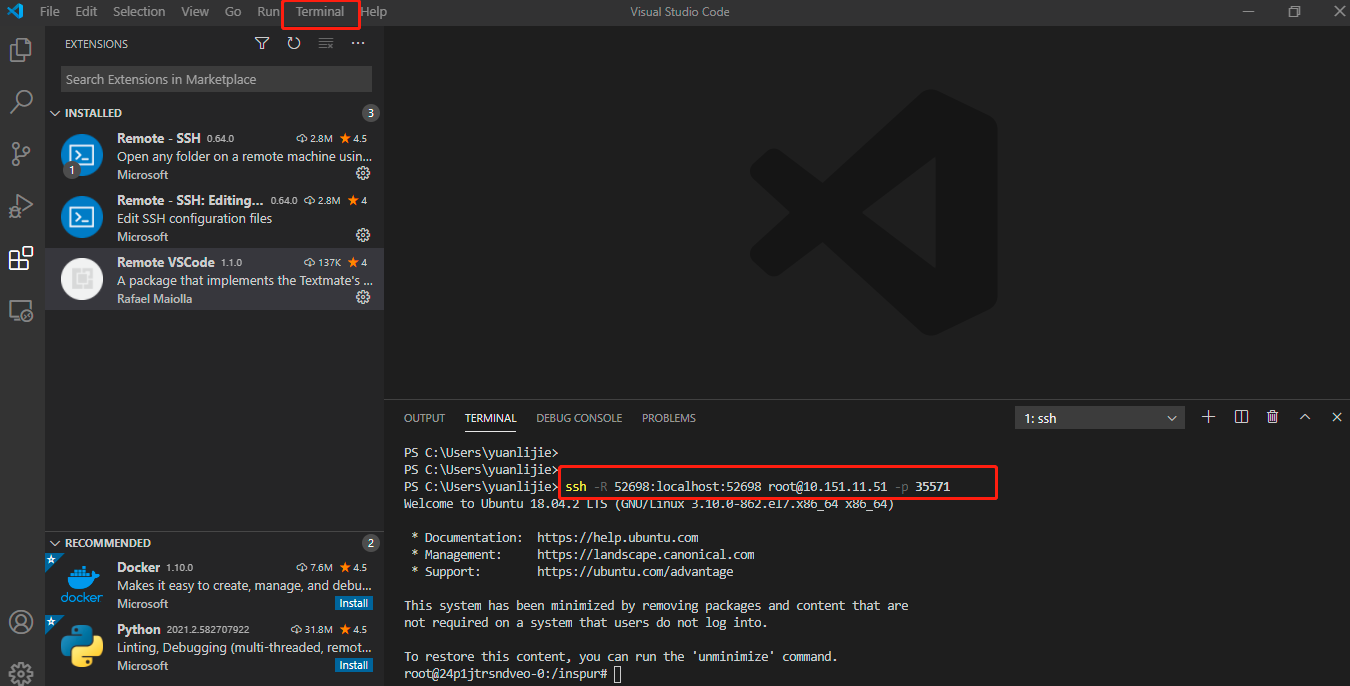
3.打开文件
在终端执行rmate xxx.py 就可以在本地编辑修改远程环境中的代码。