PyCharm对接开发环境
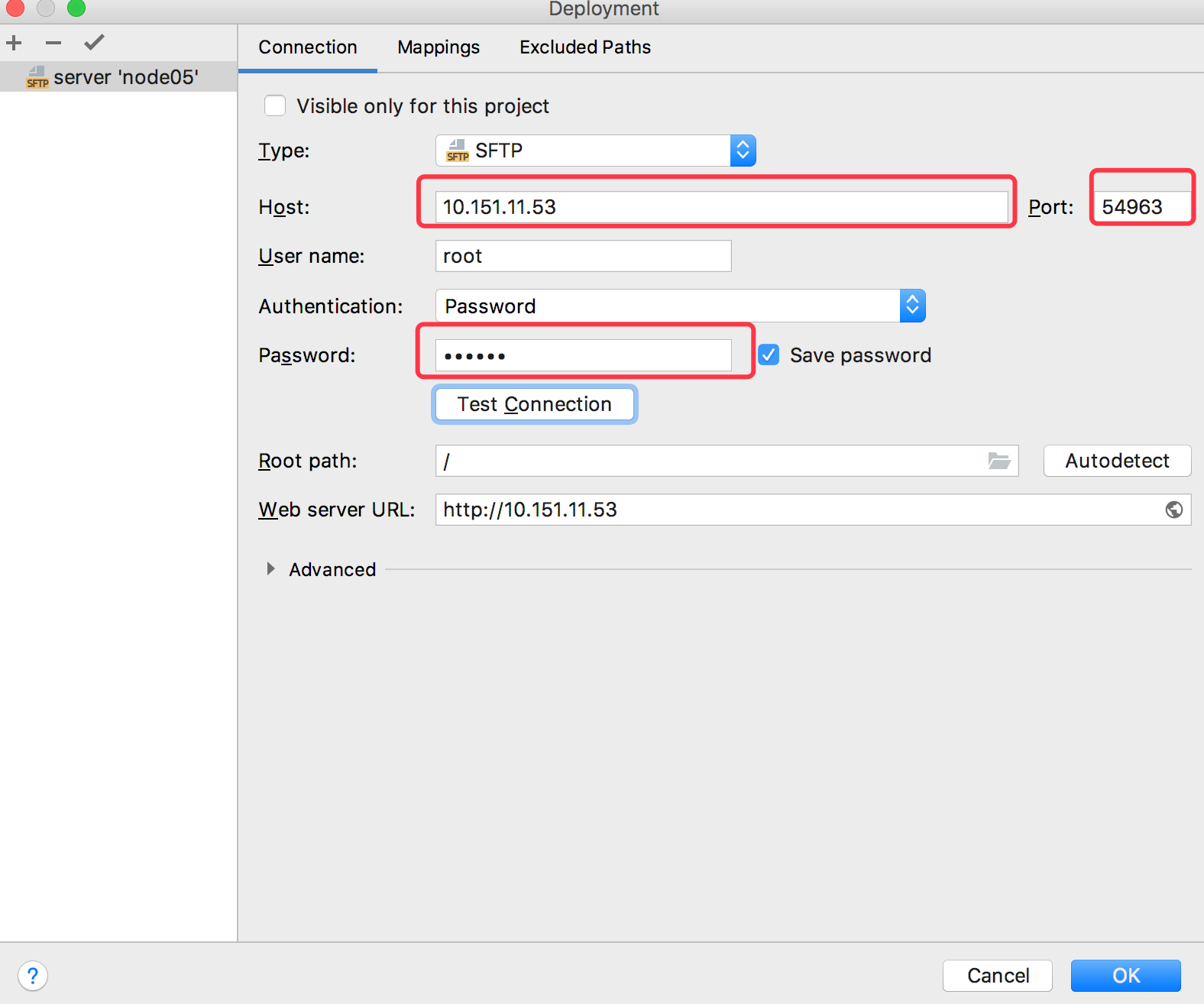
以下示例所用PyCharm版本:PyCharm版本 2018.3 (Professional Edition) AIStation开发环境ssh服务运行正常,对应ip:10.151.11.53;端口:54963;密码:939549。
1.Pycharm配置
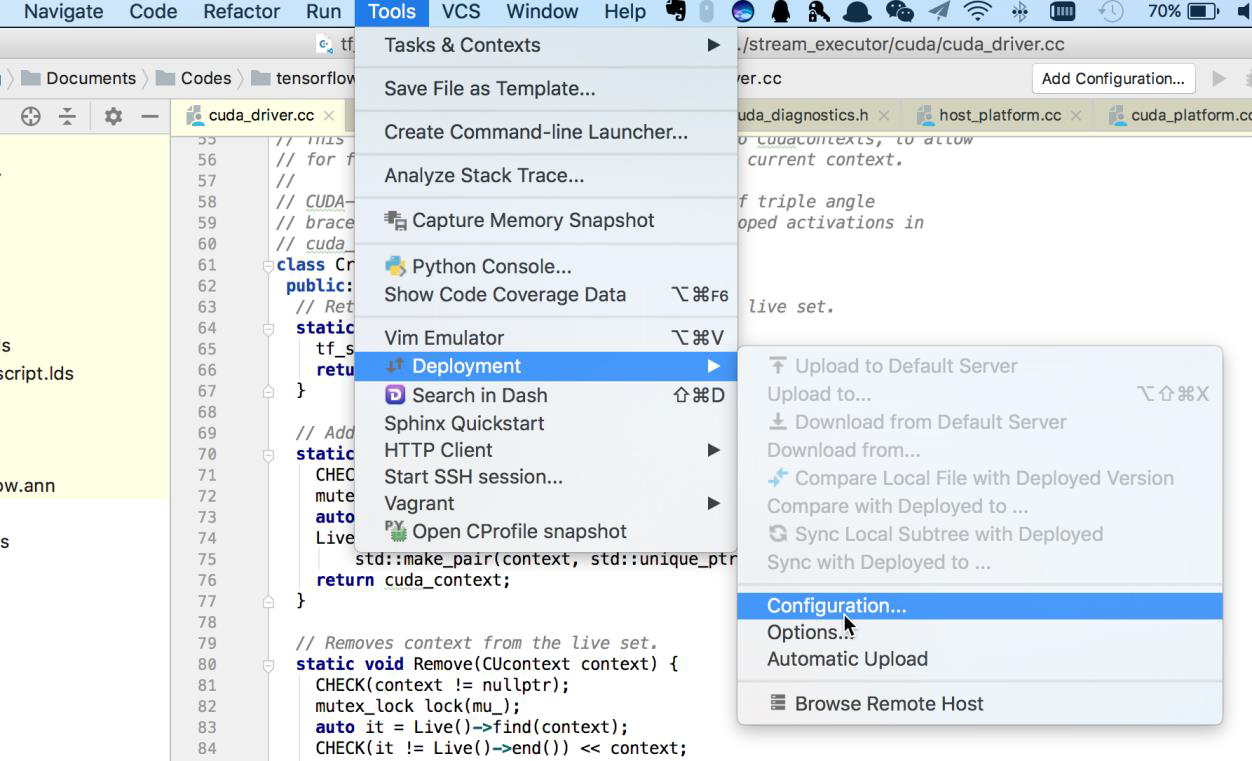
打开 pycharm,选择 Tools -> Deployment -> Configuration…
 点击左上角加号,选择SFTP
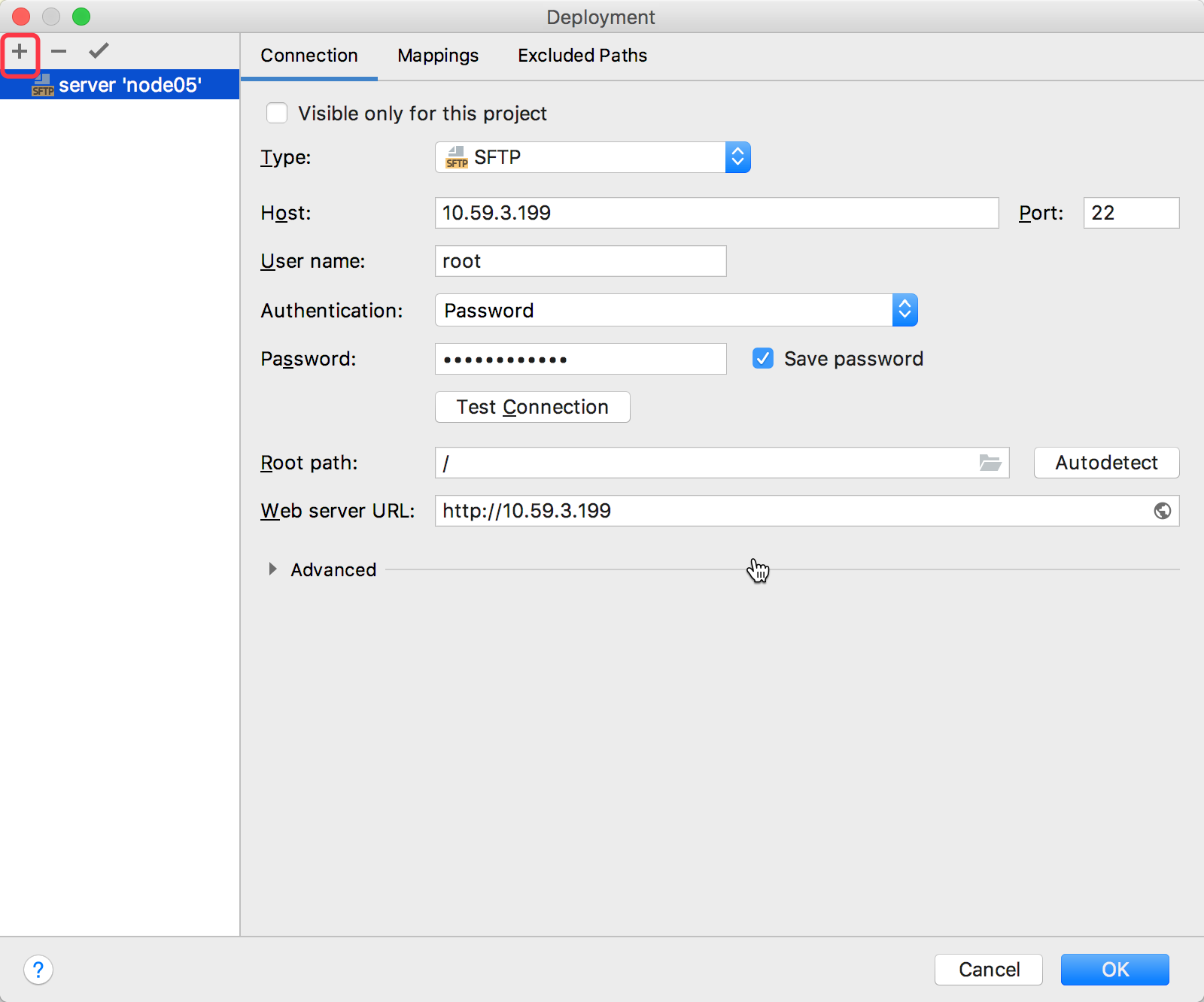
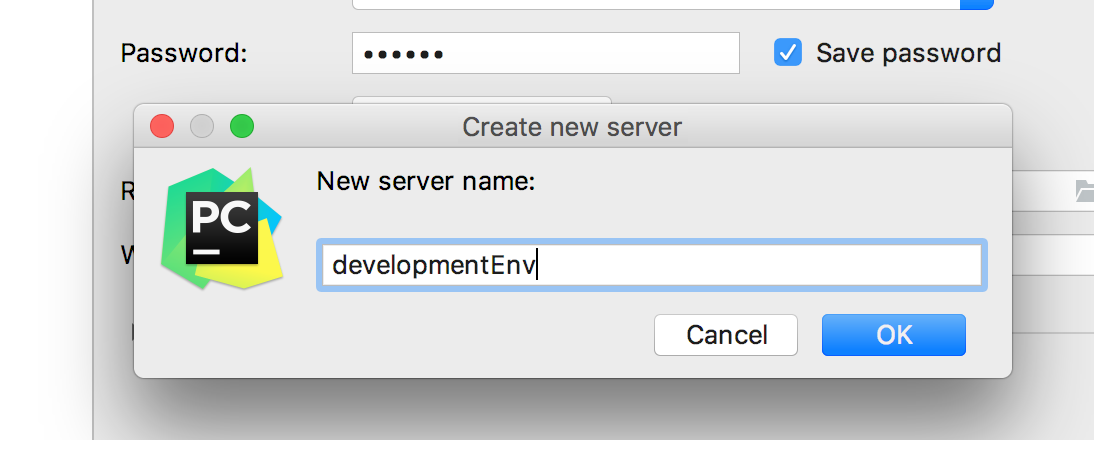
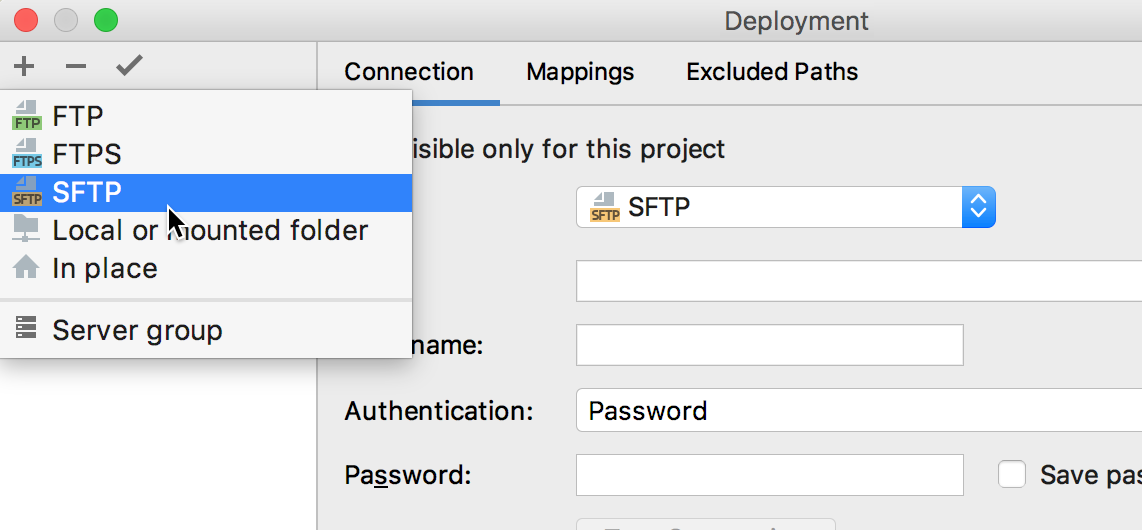 输入配置名称:
 在右侧的 Connection 页面中,Type 选择为 SFTP,对应 Host 和 Post 输入在第 2 步中得到的 ip、端口。在 Password 处输入在第 2 步中得到的密码。
 点击"Test Connectioin"按钮,测试连接。显示连接成功。
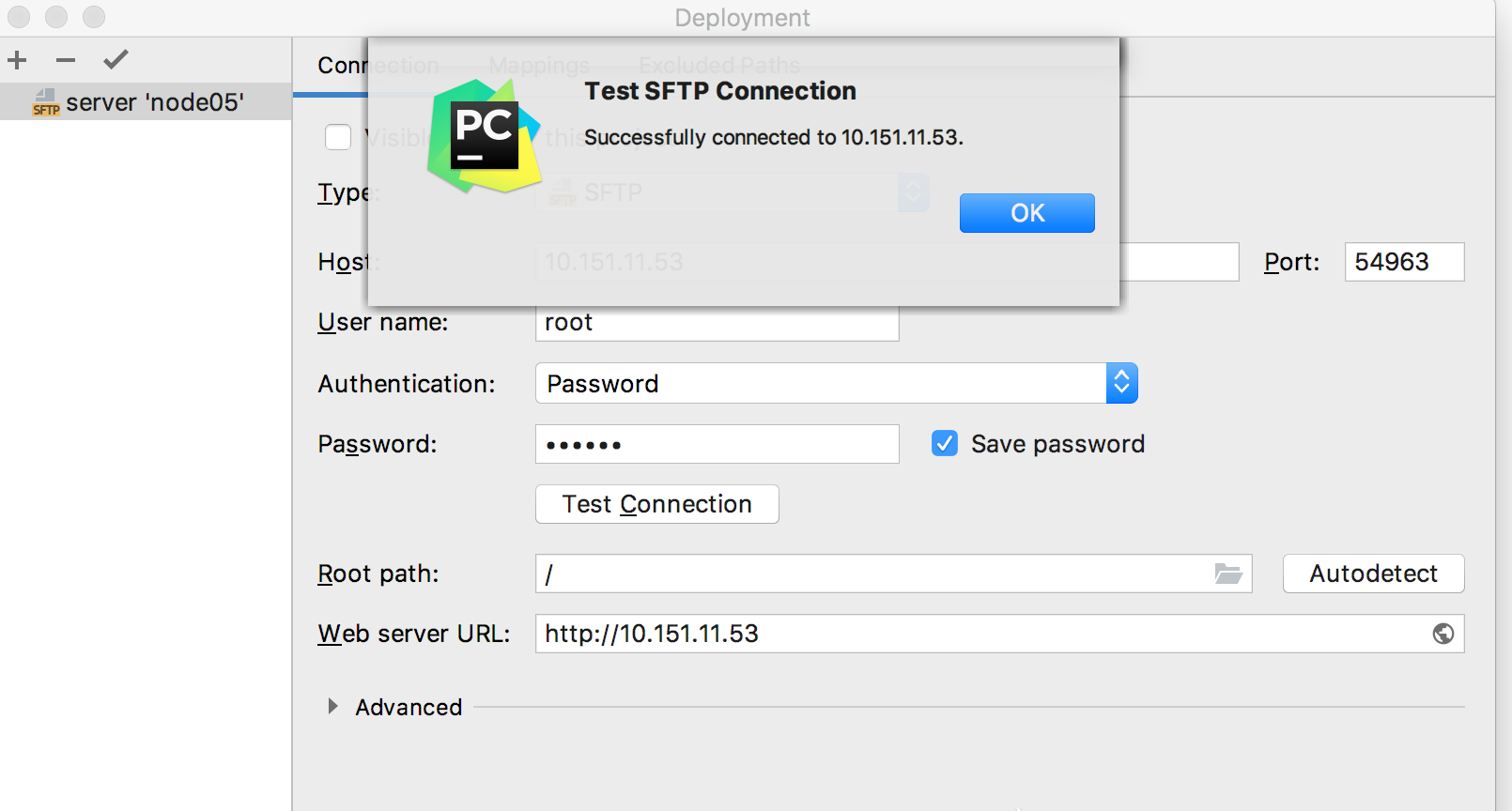 此时连接配置完成。
2.通过SSH连接到开发环境
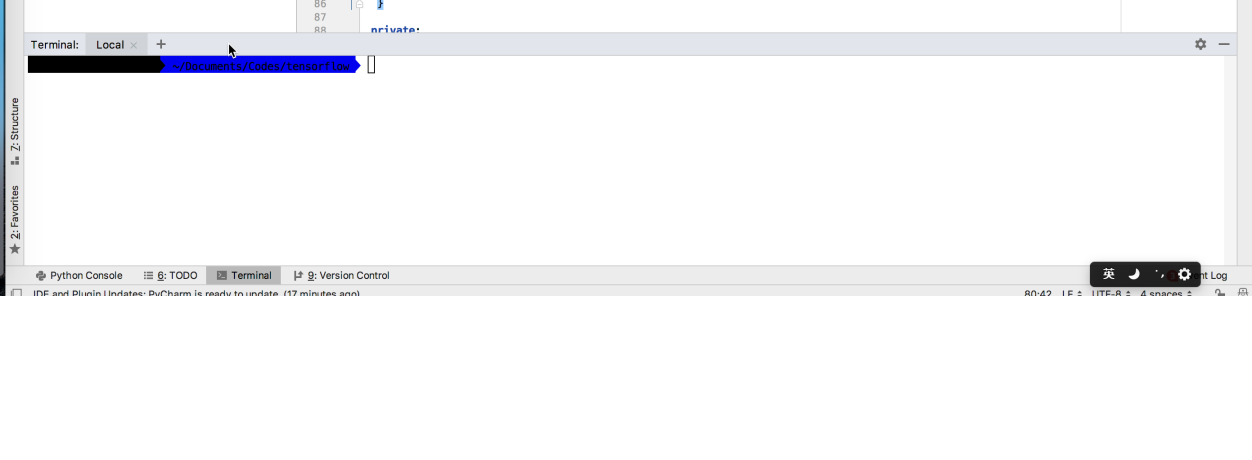
打开pycharm,选择View->Tool Windows->Terminal。
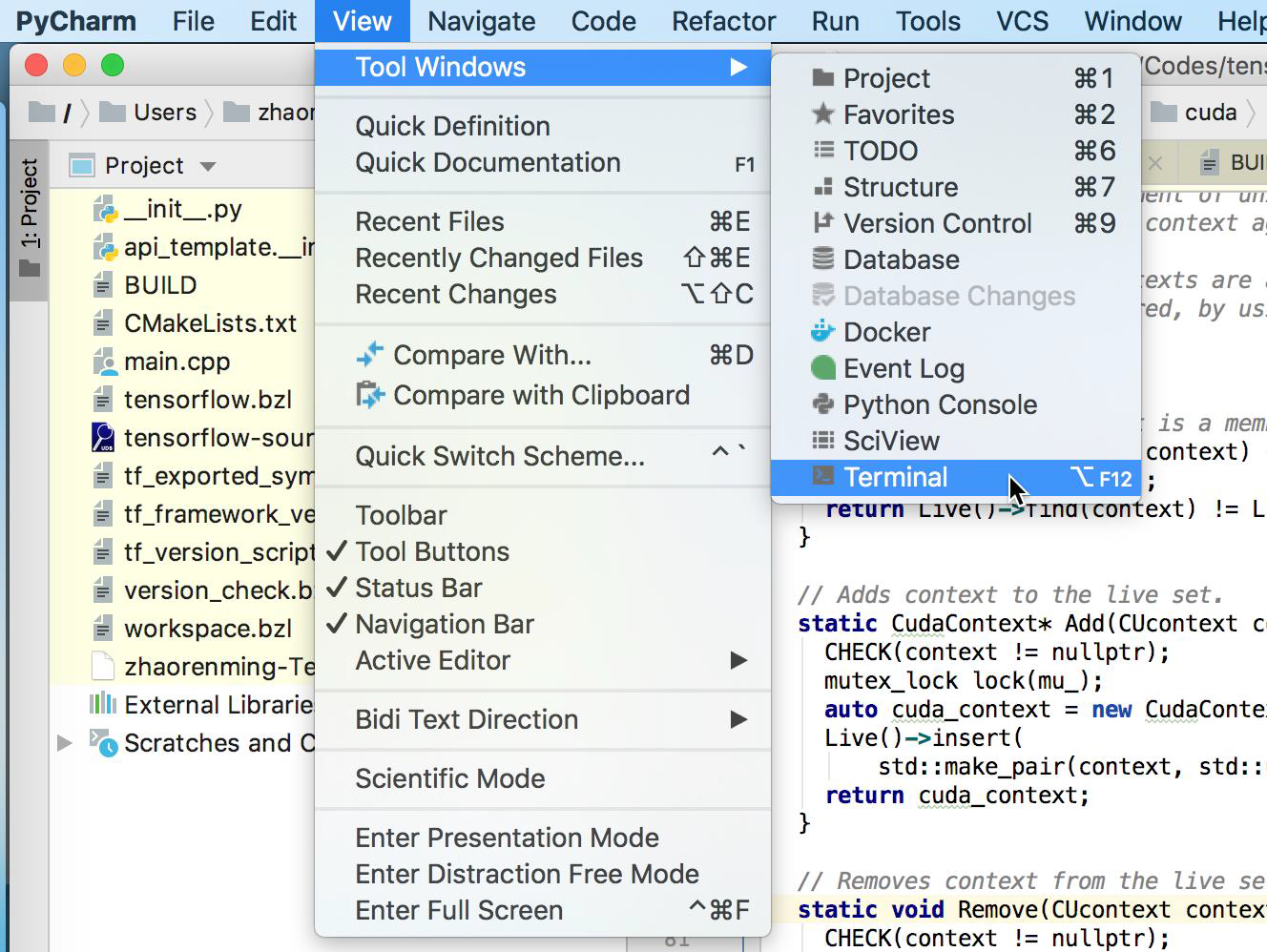 此时pycharm中出现命令行窗口。
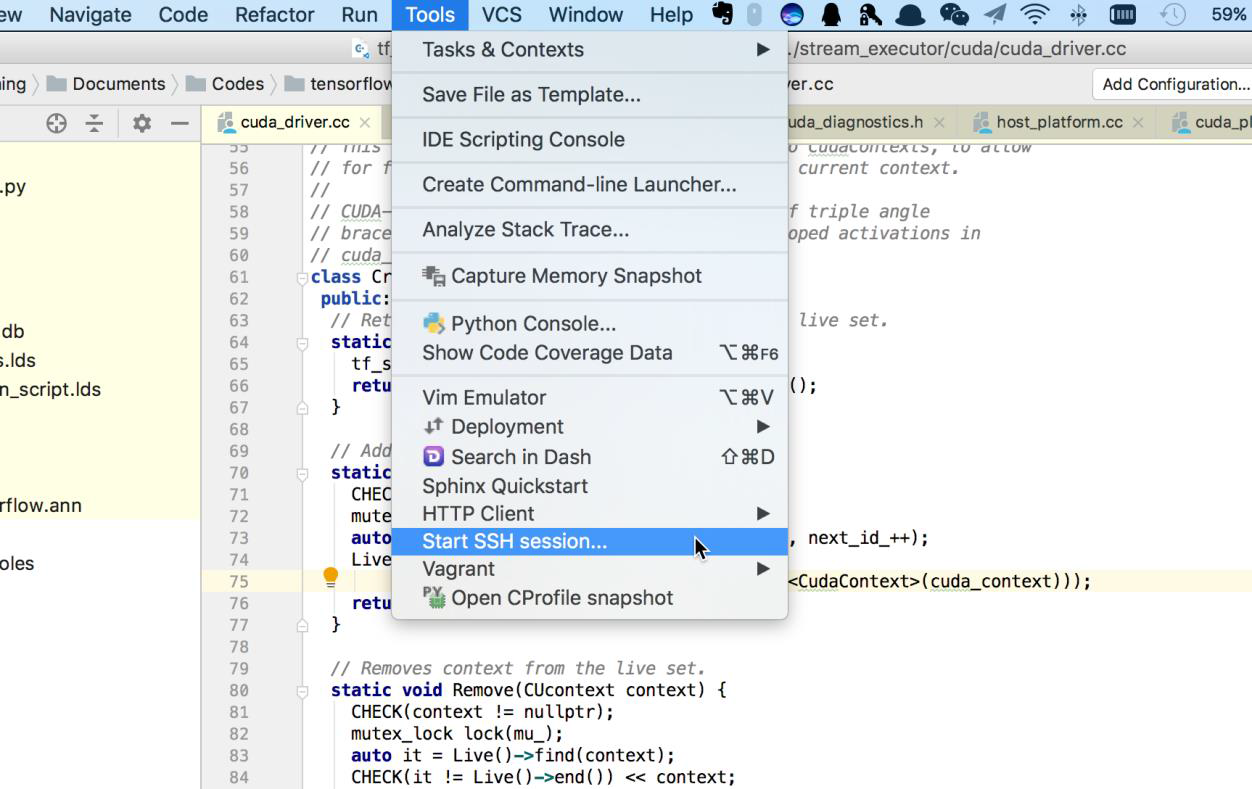
 选择菜单Tools->Start SSH session…
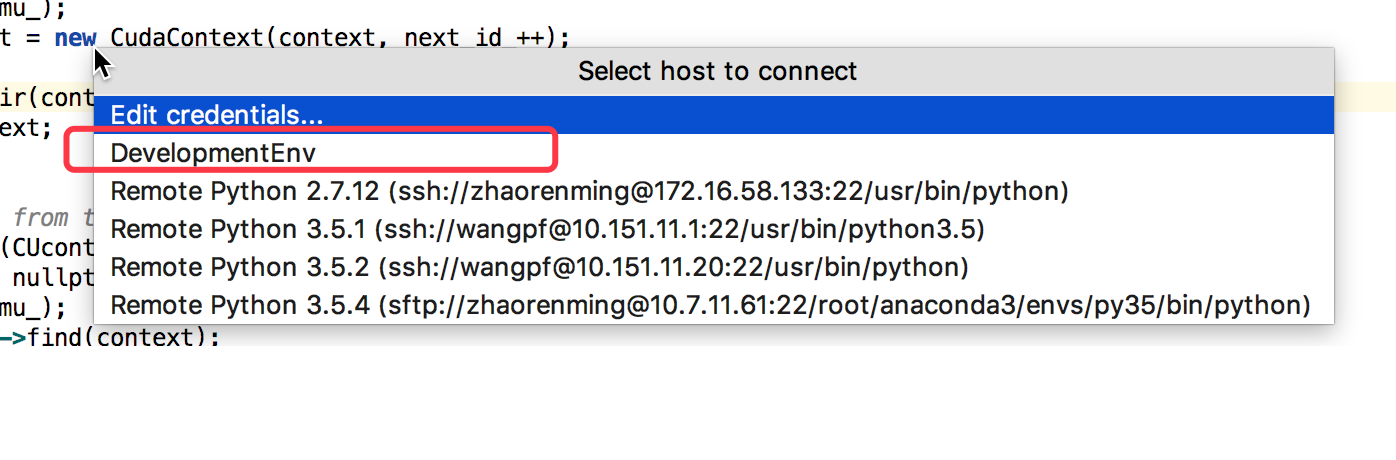
 在弹出的窗口中选择刚才的配置:
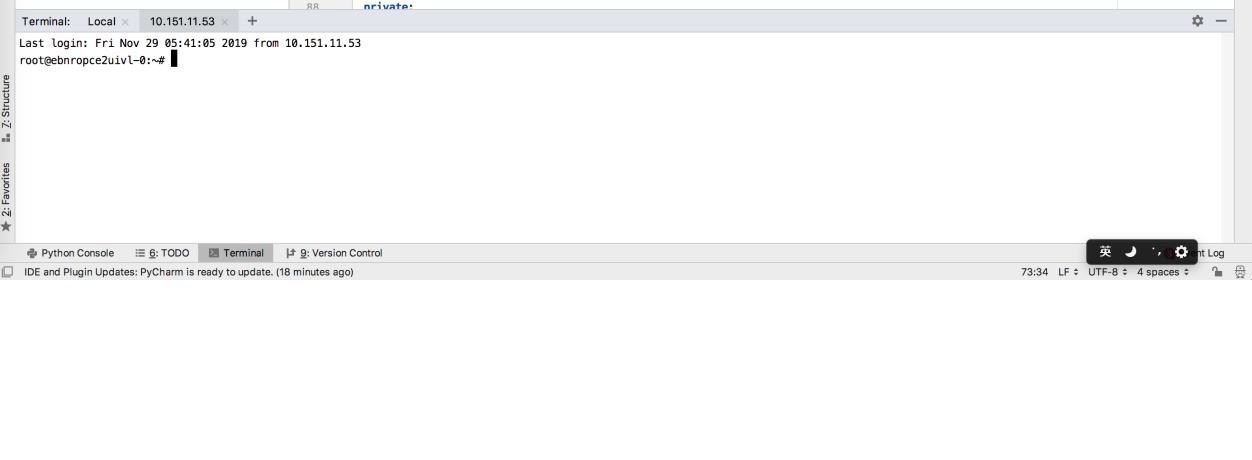
 查看刚才的命令行窗口,已经成功连接至AIStation开发环境所在的容器。
3.配置Remote Debug
打开pycharm,选择Tools -> Deployment -> Configuration…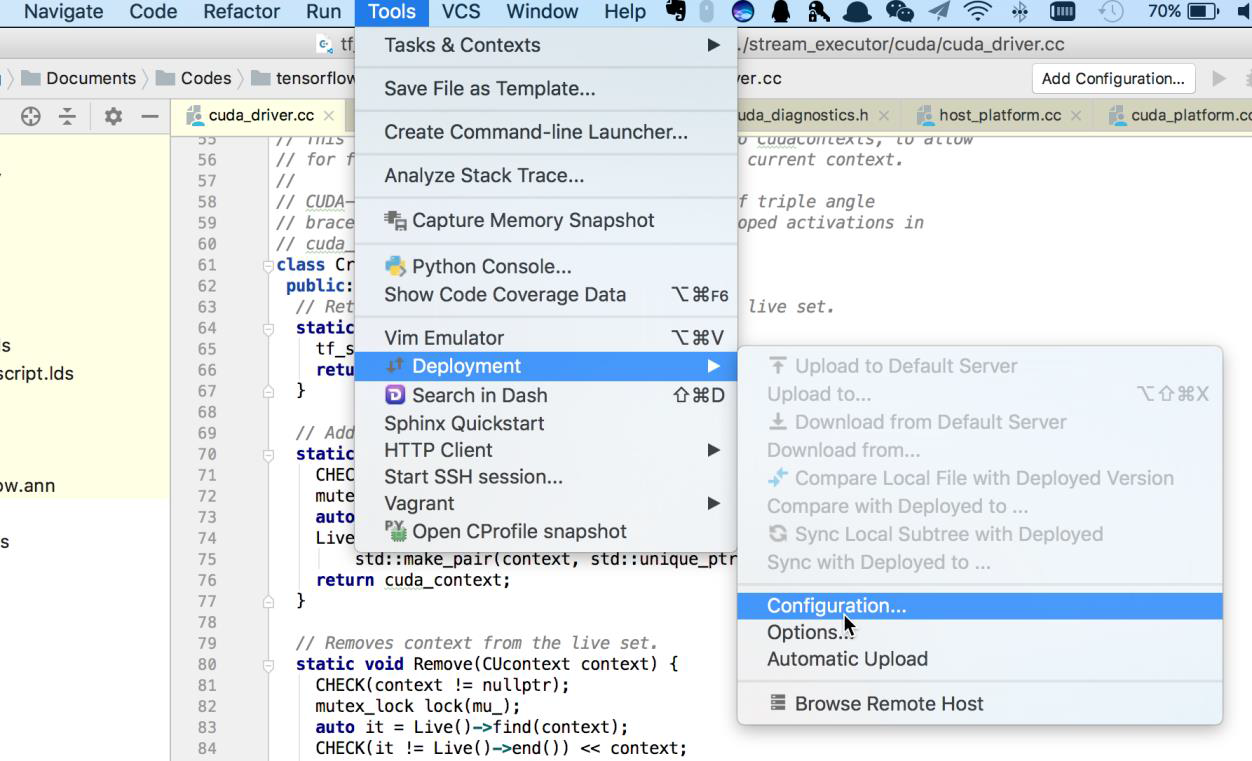 选择之前配置的 DevelopmentEnv 的 Server。点击 Mappings。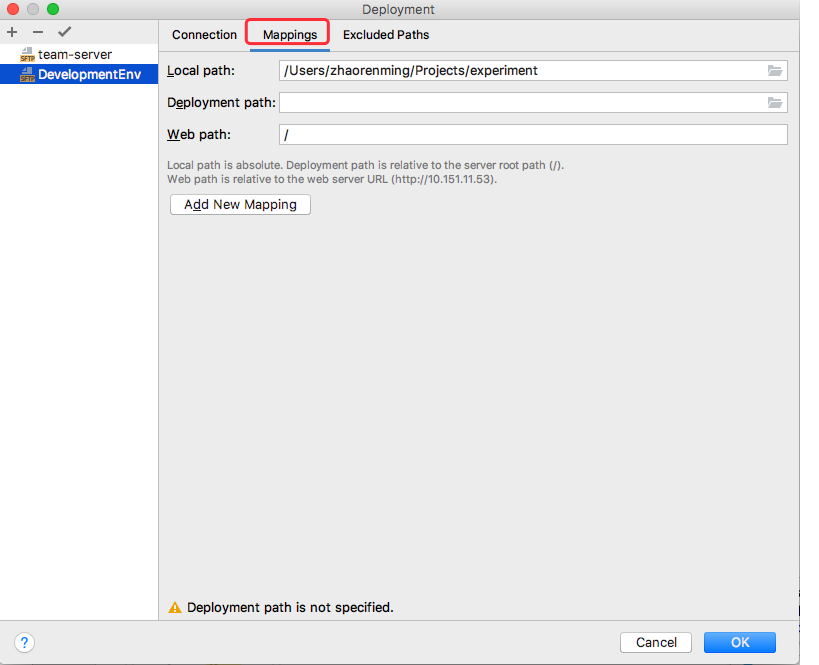
点击”文件夹”图标,分别选择本地和远端的路径。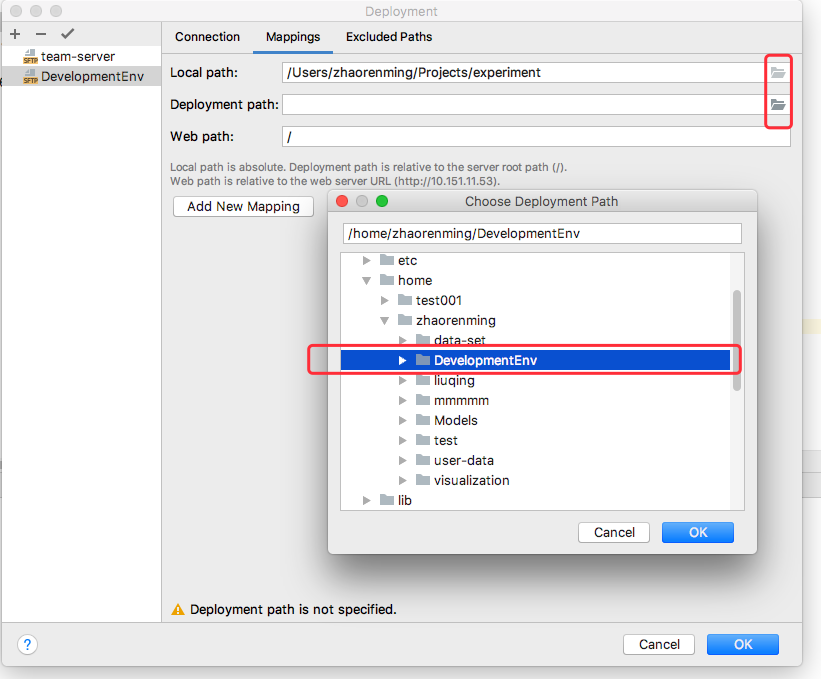
Local path设置为本地代码所在的路径。
Deployment path设置为AIStation开发环境中,代码所在的路径。
如图中所设置。
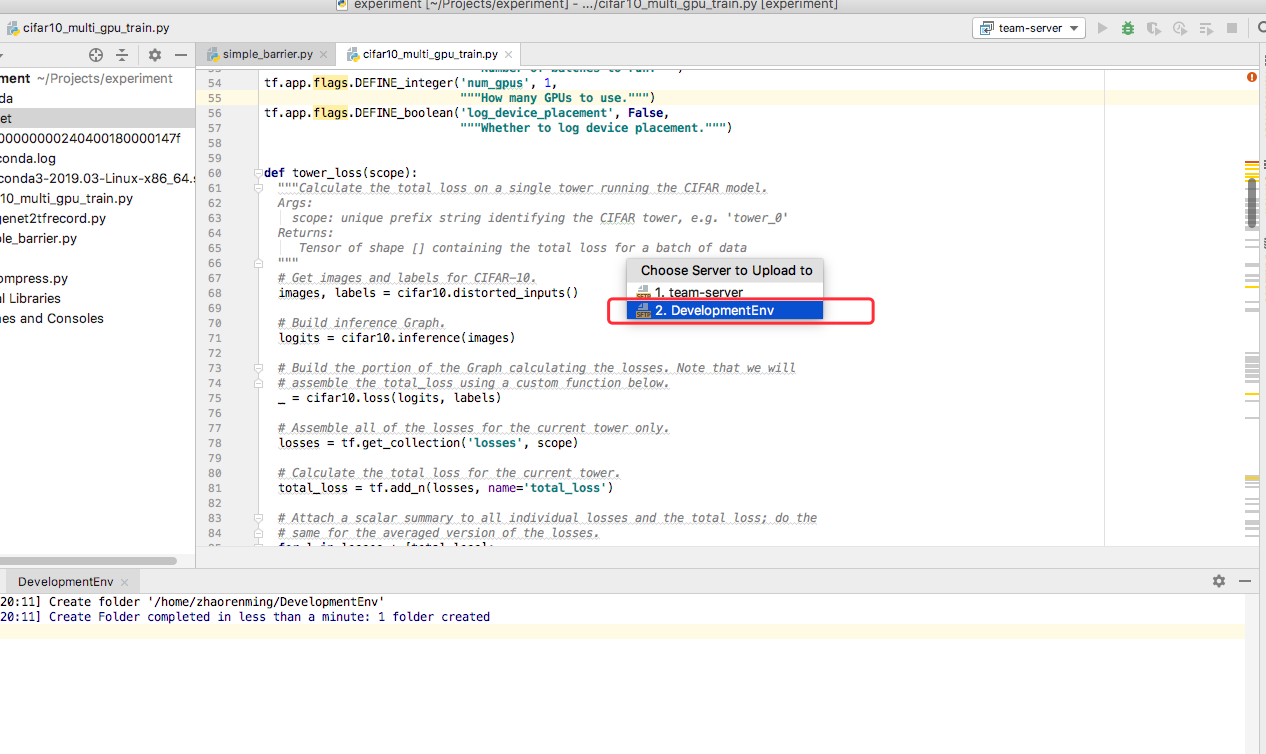
在pycharm对应的代码文件或工程文件夹点击右键,选择Deployment->Upload to…
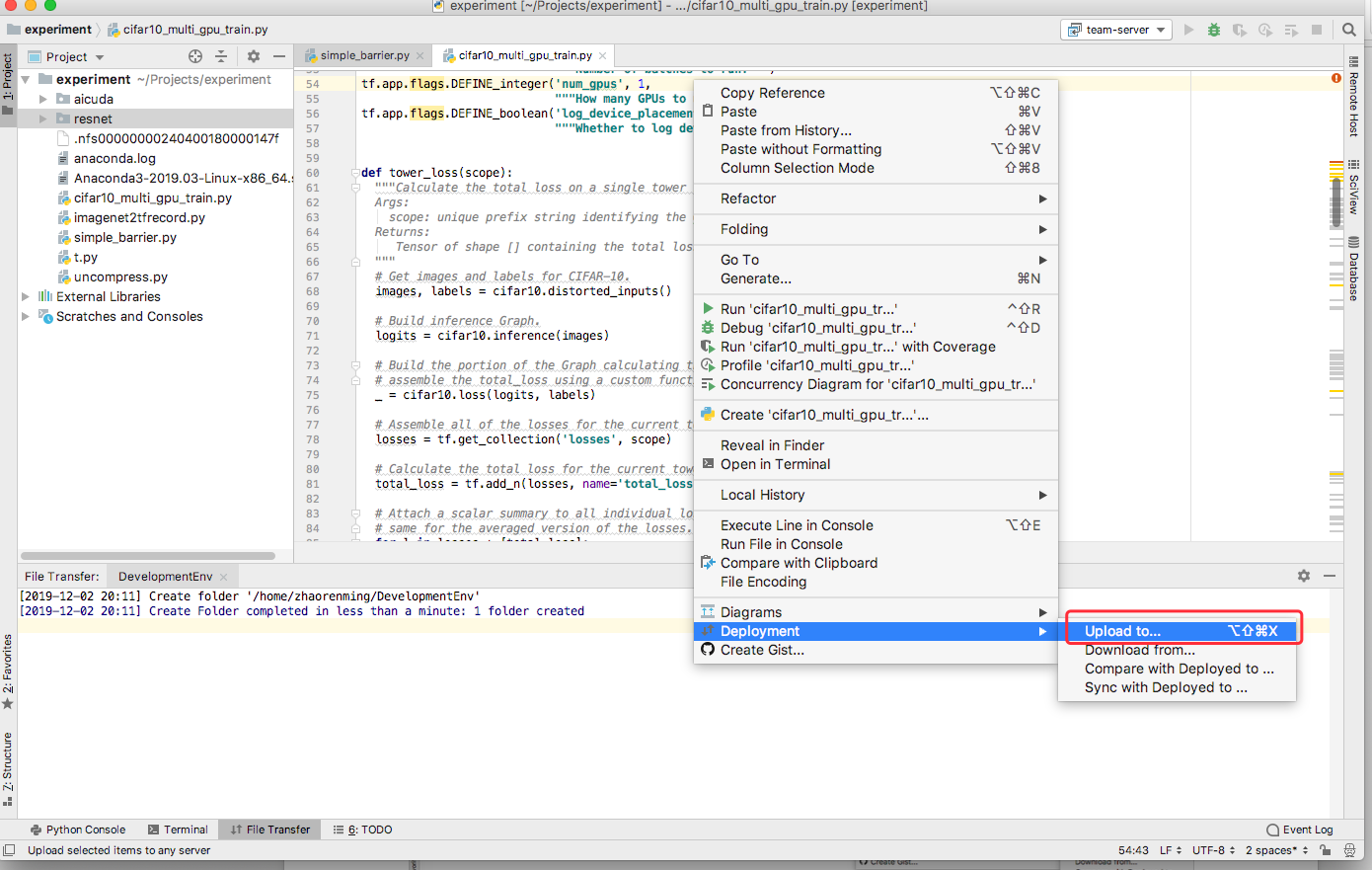
在弹出的对话框中选择,之前创建的Server配置"DevelopmentEnv"。
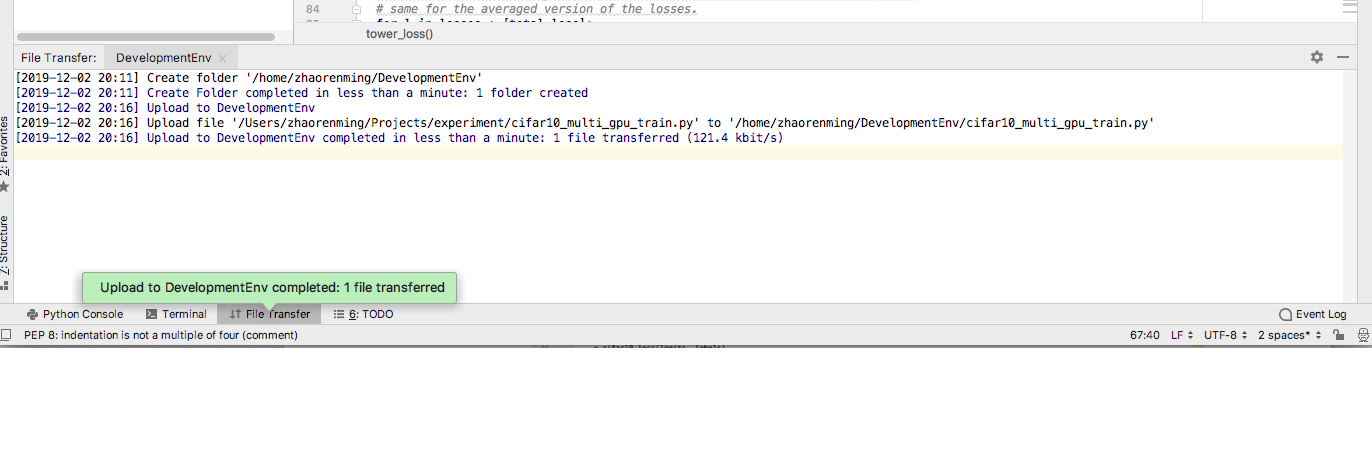
出现以下提示,代表本地的代码文件已经上传至AIStation开发环境对应的目录中。
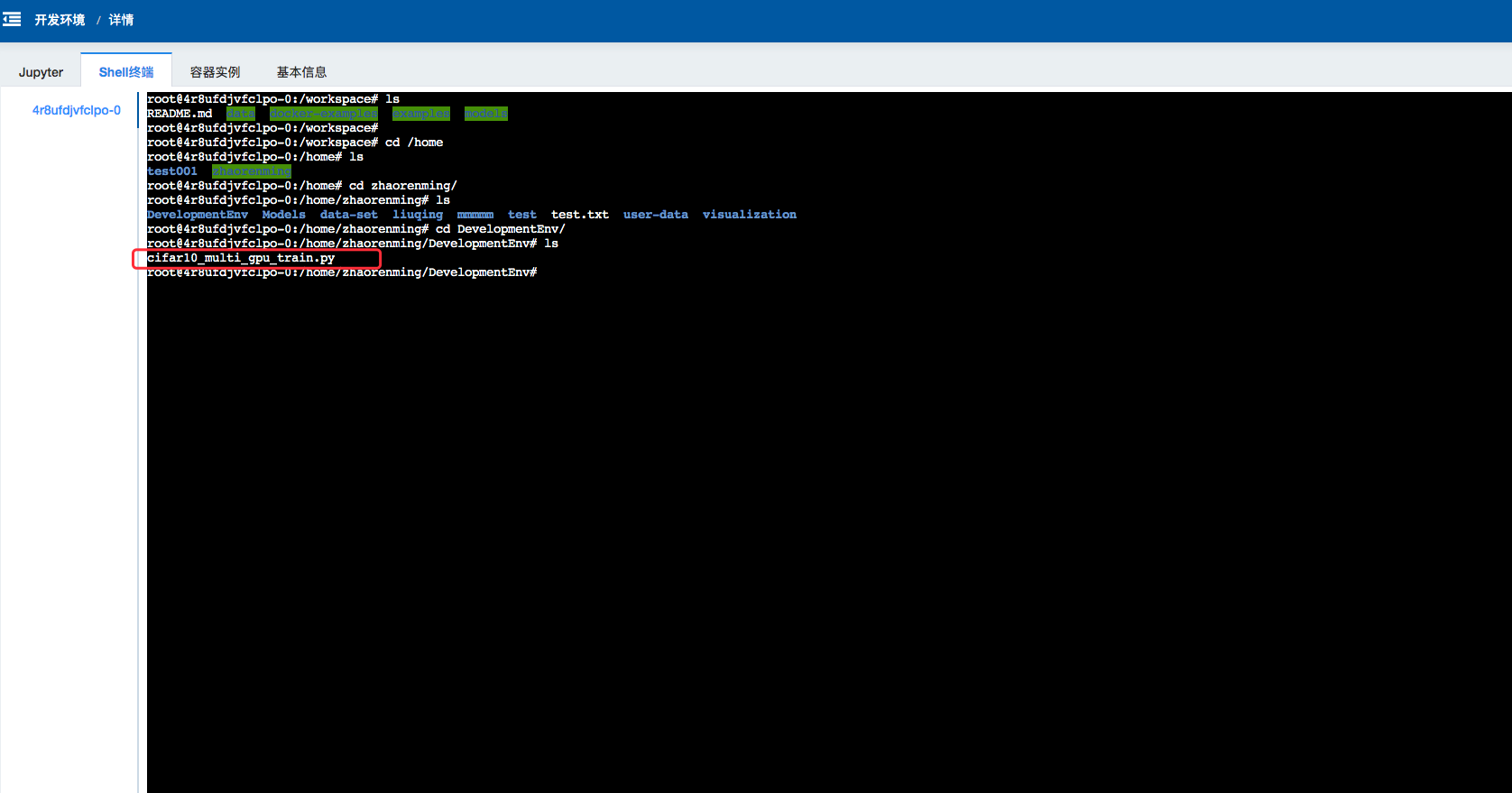
 查看开发环境:
4.开发环境配置相关debug包
在安装了pycharm的操作系统中可以找到Debug包。
MacOS中对应路径:
/Applications/PyCharm.app/Contents/debug-eggs/pycharm-debug-py3k.egg
/Applications/PyCharm.app/Contents/debug-eggs/pycharm-debug.egg
Windows中对应路径:
Pycharm安装目录下 \debug-eggs\ pycharm-debug-py3k.egg
Pycharm安装目录下 \debug-eggs\ pycharm-debug.egg
pycharm-debug.egg和pycharm-debug-py3k.egg分别对应本地python解释器为python2和python3 的情况。
例如需要调试Python3的程序,那么将pycharm-debug-py3k.egg拷贝至开发环境中 (通过 scp 命里或 xftp、FileZilla 等工具可以上传)。
scp -P 46313 pycharm-debug-py3k.egg root@10.151.11.53:/home/zhaorenming/DevelopmentEnv
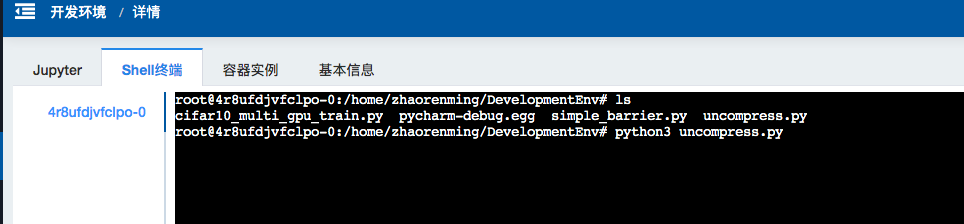
在开发环境中,运行easy_install pycharm-debug-py3k.egg进行安装。
运行 pip install pydevd
5.配置Remote debug
点击 Run->Edit Configurations ...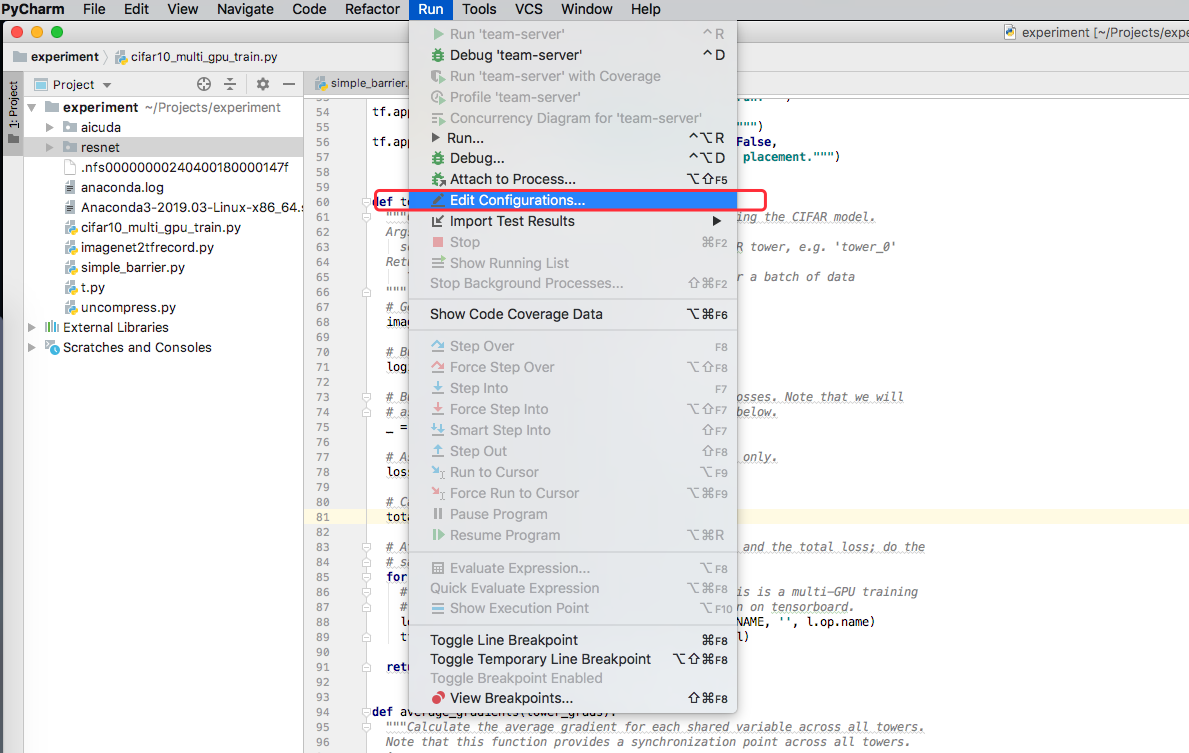 在弹出的对话框中点击左上角”+”号。选择”Python Remote Debug”。
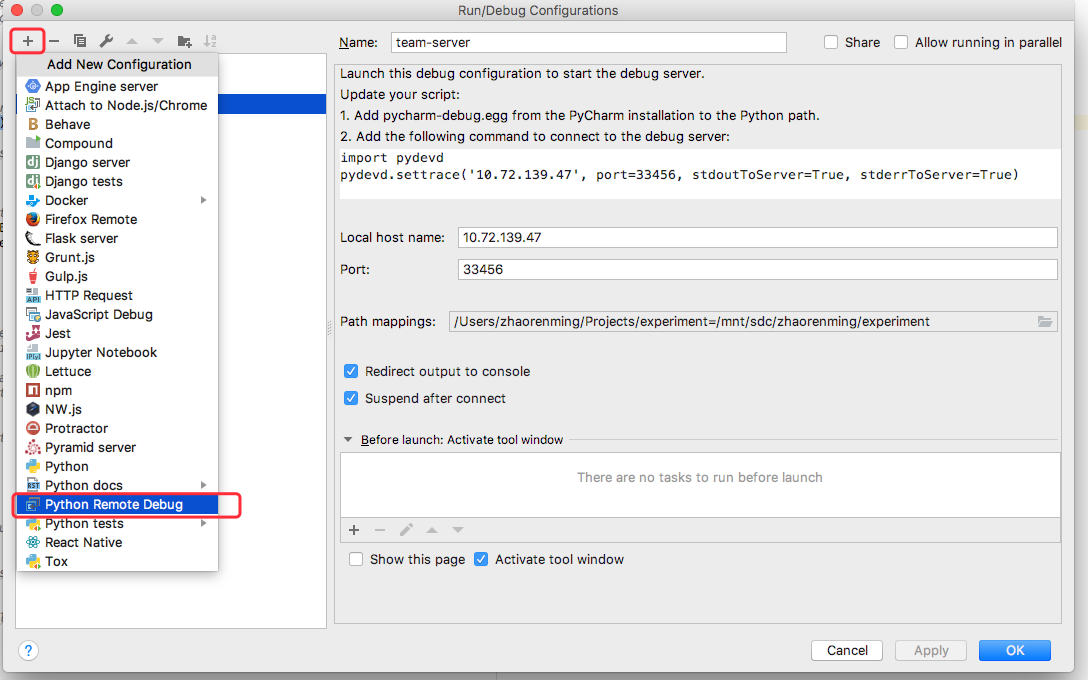 将这个Configuration命名为 DevelopymentDbg,在Local host name处填写本地的 ip地址,在 port 处填写一个本地未被占用的端口。
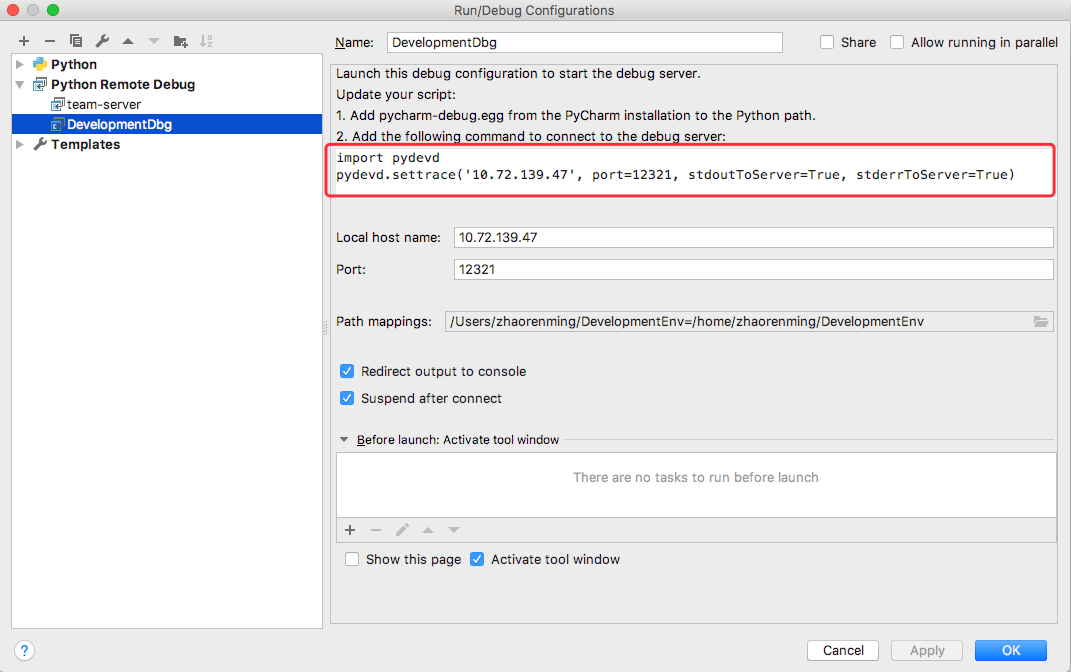
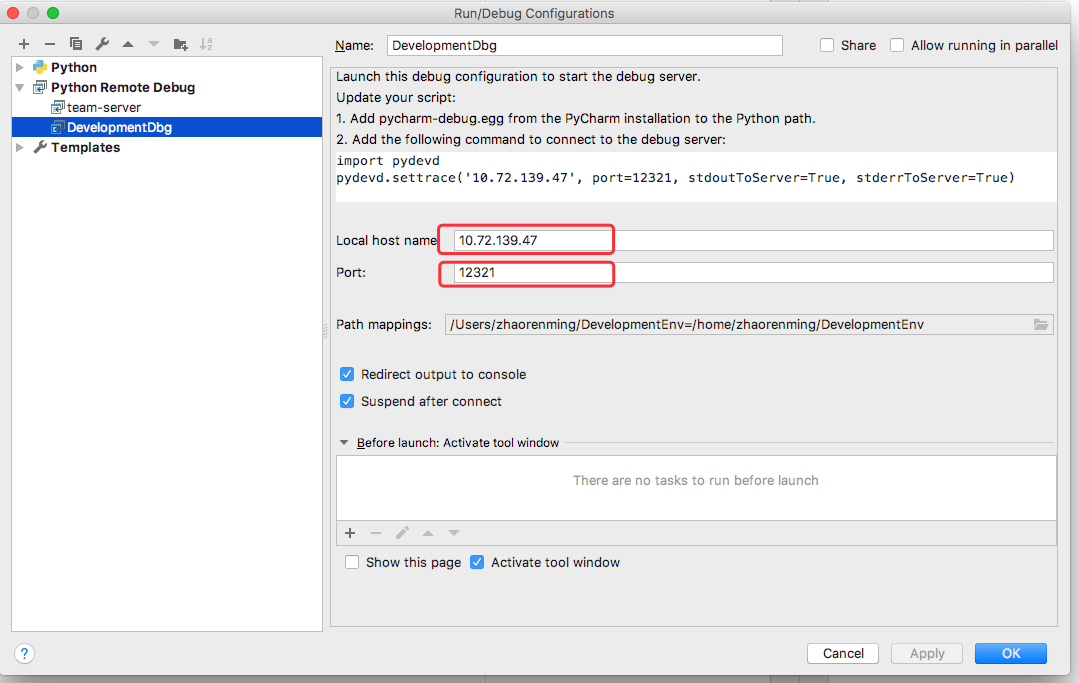 之后复制红框中的两句代码,加入到程序中。
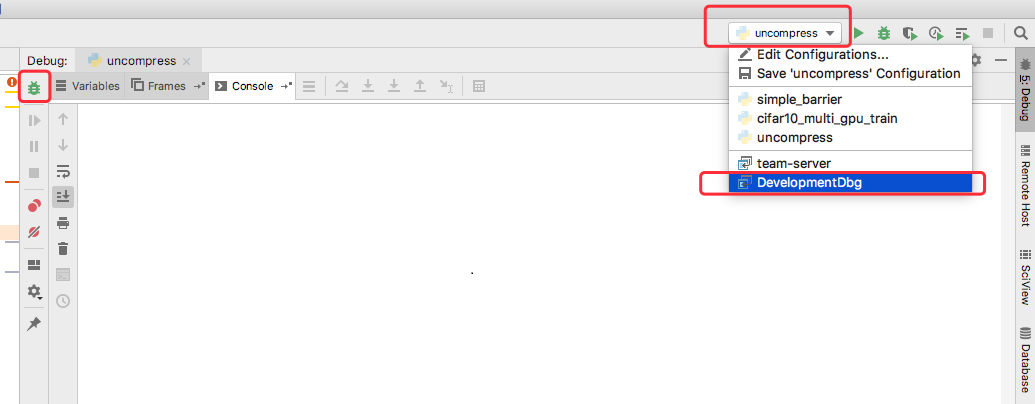
 点击红框所示的下拉菜单,选择刚刚创建的 DevelopmentDbg。 之后点击绿色的debug图标按钮。
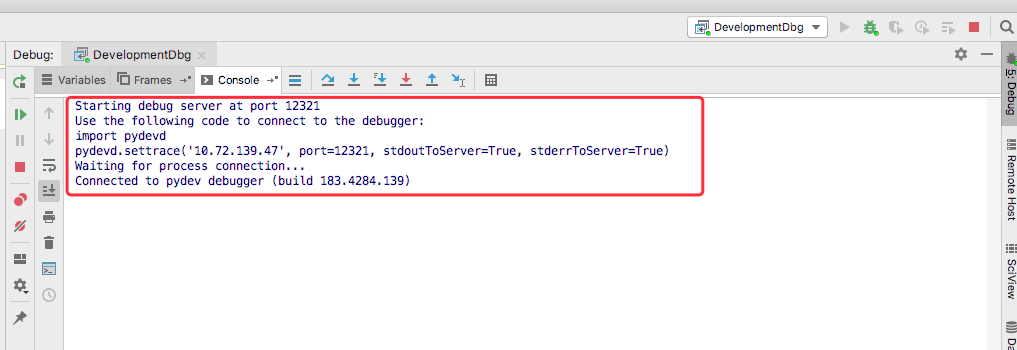
 当控制台出现”Waiting for process connection... Connected to pydev debugger”时,进入到开发环境进行操作。
 进入开发环境,运行 python3 uncompress.py。
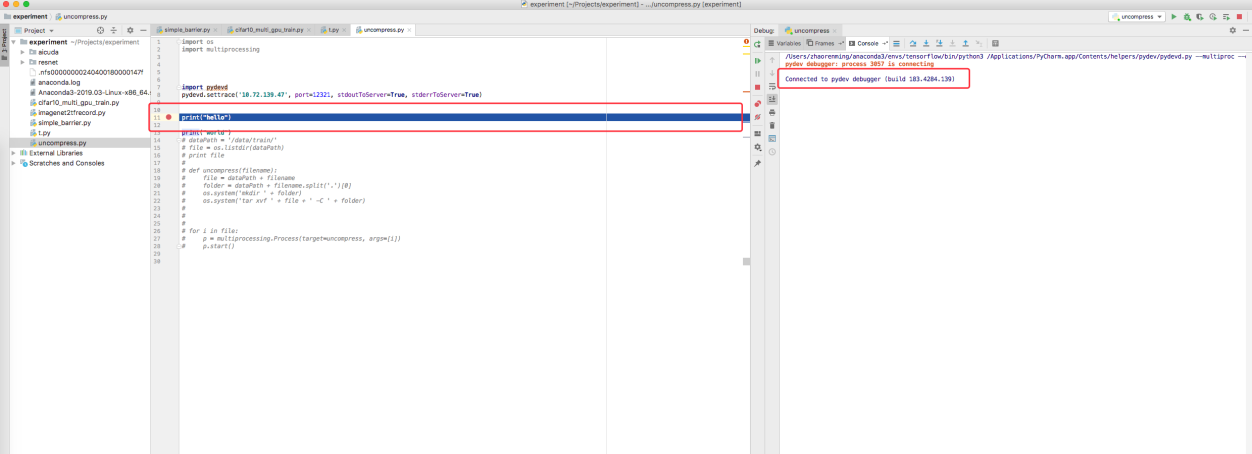
此时 pycharm 中显示如下,程序在第一个断点处停止,可以开始远程调试。
进入开发环境,运行 python3 uncompress.py。
此时 pycharm 中显示如下,程序在第一个断点处停止,可以开始远程调试。